お財布・口座・カードの残高と、引き落としの予定をまとめて管理。
目標通帳の使い方 お財布・口座・カードをまとめて管理する家計簿アプリ
目標通帳を開く「目標通帳」は、お金の記録を目的ごとの「通帳」に分けて管理できる無料のWebアプリです。中心になるのは家計簿の通帳で、お財布や銀行口座の残高、クレジットカードの未払い額をひとまとめにして見られます。
カードの引き落とし日や、毎月の家賃・光熱費などの固定費、自動車税や車検のような年に一度の大きな支払いも、この一つで管理できます。家計簿のほかにも、貯金、ローンの返済、投資、旅行の割り勘など、目的に合わせた通帳を作れます。
この記事では、アプリに入っている見本のデータを使って、家計簿の通帳を中心に使い方を紹介します。
このアプリを作ったきっかけ
お金は、いろいろな場所に散らばっています。お財布の現金、給与が振り込まれる口座、引き落とし用の口座、何枚かのクレジットカード。それぞれの残高を別々のアプリや通帳で確かめていると、「結局、今使えるお金はいくらなのか」がわかりにくくなります。
カードで払った分は、あとから口座から引き落とされます。今月の引き落としはいくらで、何日なのか。年払いの保険や自動車税はいつ来るのか。そうした予定まで頭の中で覚えておくのは大変です。
あちこちに散らばった口座やカードの残高と、未払いの金額をまとめて把握したい。引き落としの予定や、年払いなどの特別費の管理もこれ一つで済ませたい。そう考えて作ったのが、この目標通帳です。
目的ごとに「通帳」を作る
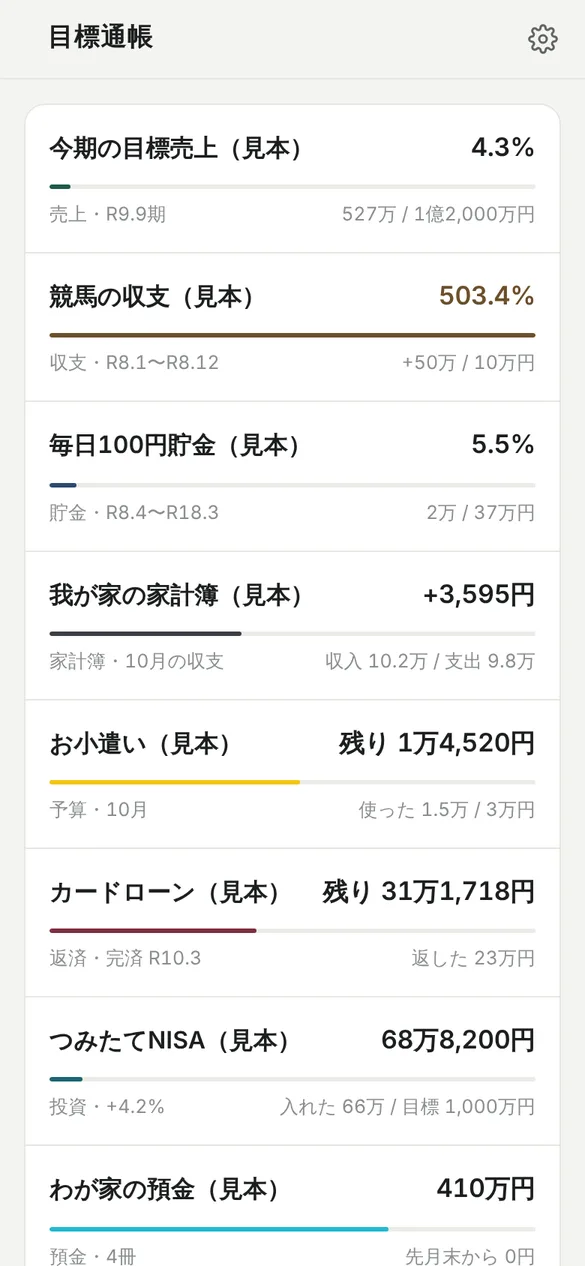
最初の画面には、作った通帳が並びます。見本では、家計簿のほかに、お小遣いの予算、カードローンの返済、つみたてNISA、旅行の割り勘などの通帳が入っています。
「新しい通帳」を押すと、何を記録するかを選べます。
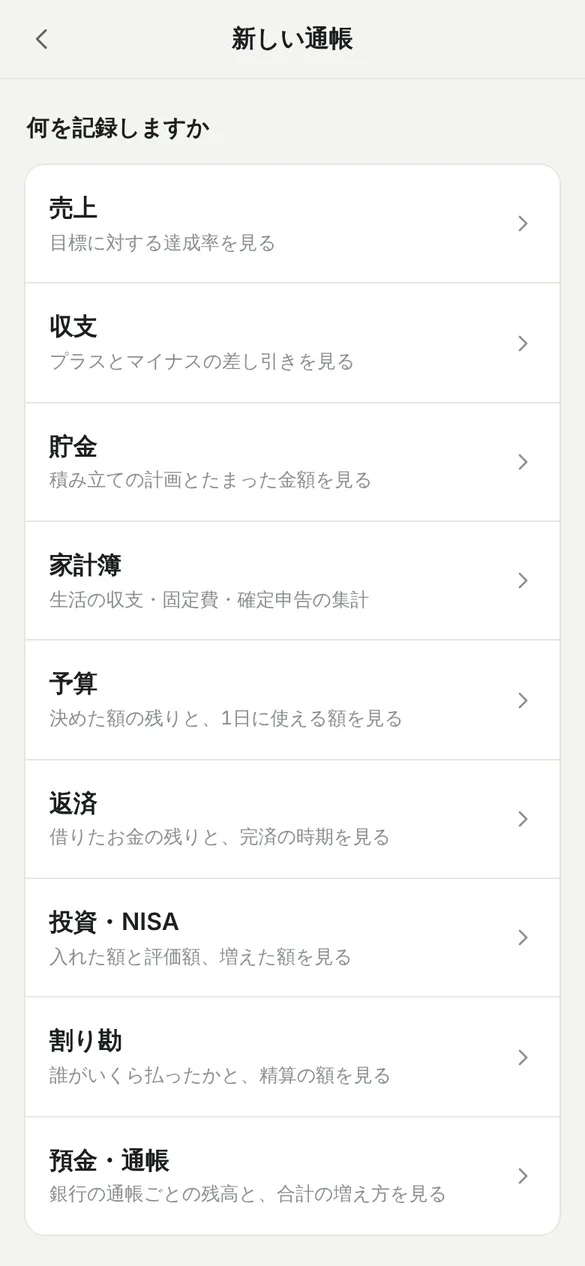
- 家計簿:生活の収支、固定費、確定申告の集計
- 予算:決めた額の残りと、1日に使える額
- 返済:借りたお金の残りと、完済の時期
- 投資・NISA:入れた額と評価額、増えた額
- 割り勘:誰がいくら払ったかと、精算の額
- 預金・通帳:銀行の通帳ごとの残高と、合計の増え方
- 貯金:積み立ての計画と、たまった金額
- 売上:目標に対する達成率
- 収支:プラスとマイナスの差し引き
家計簿の通帳
家計簿の通帳を開くと、その月の収入・支出・収支と、予算の残りが表示されます。
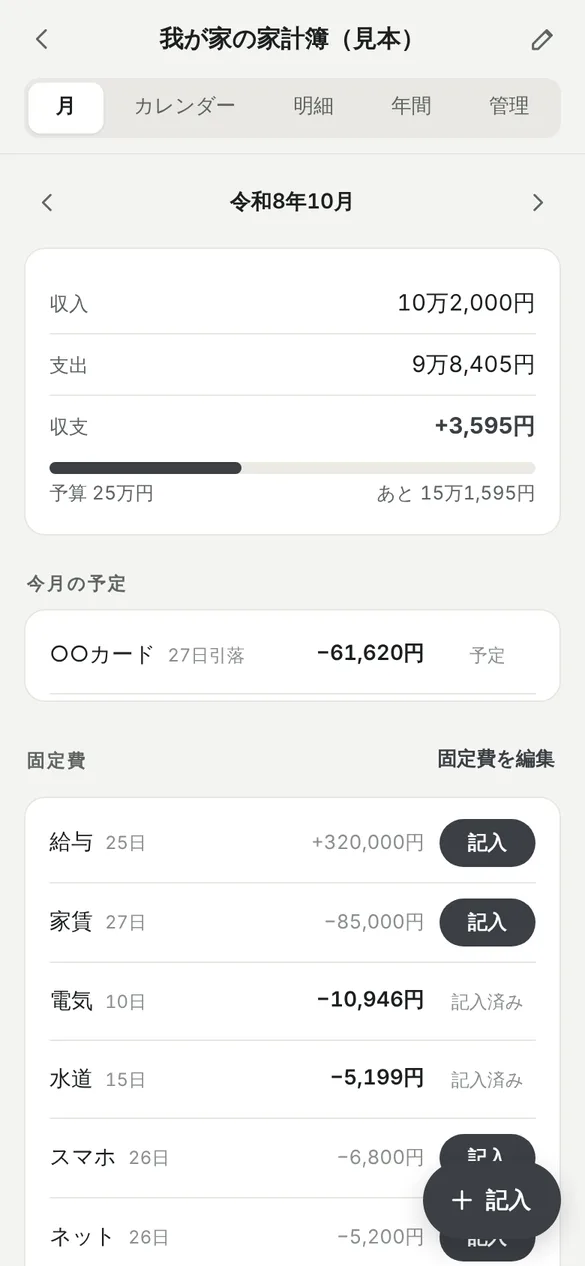
「今月の予定」には、クレジットカードの引き落とし日と金額が表示されます。見本では、27日に○○カードの61,620円が引き落とされる予定です。
その下には、給与や家賃、電気、水道、スマホなどの「固定費」が並びます。毎月決まった収入や支払いを一度登録しておけば、「記入」を押すだけで、その月の家計簿に入ります。電気代のように毎月金額が変わるものは、記入するときに金額だけ入れます。「残り5件を記入」のように、まだ記入していない固定費をまとめて記入することもできます。
画面の下には支出の内訳が表示され、何にお金を使っているかがわかります。上のタブで、カレンダー、明細、年間の表示にも切り替えられます。
記入する
右下の「記入」から、日々の支出や収入を入れます。
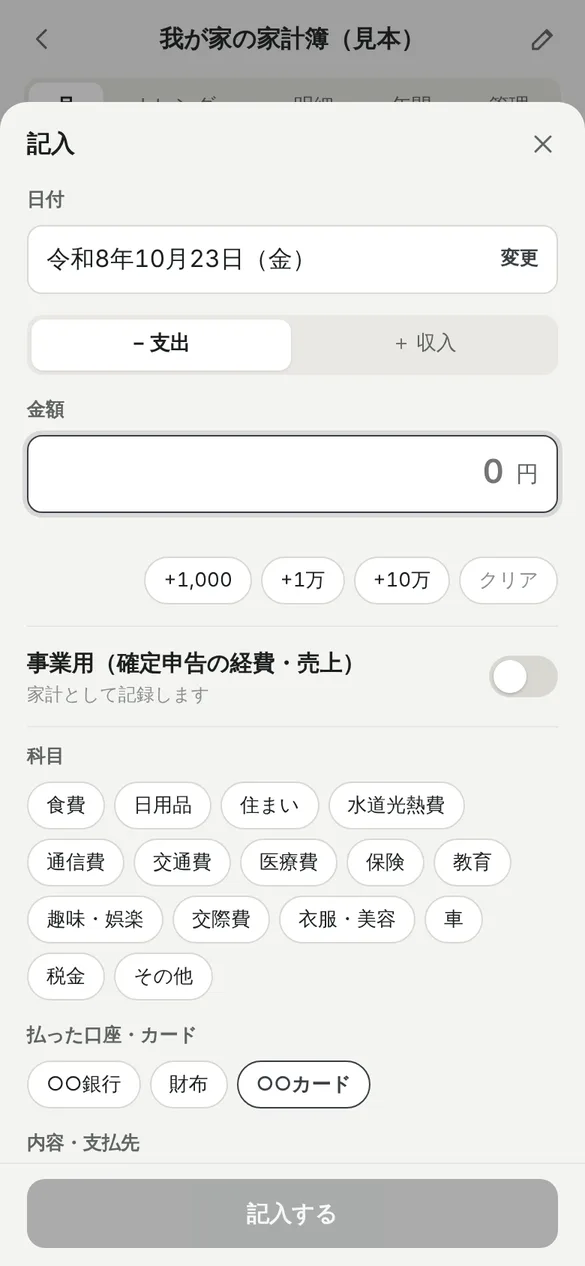
金額を入れ、食費や日用品などの「科目」を選び、どの口座・カードで払ったかを選びます。よく使う支払先はボタンで出てくるので、毎回打ち込む必要はありません。レシートや領収書は写真で残せます。
ここで「払った口座・カード」を選んでおくのが大切なところです。お財布を選べば財布の残高が、口座を選べば口座の残高が動きます。カードを選んだ場合は、カードの未払い額に加わり、引き落とし日に引き落とし口座から引かれます。
個人事業や副業をしている人は「事業用」に切り替えると、確定申告で使う経費の科目で記録できます。スマホ代のように仕事と生活の両方に使うものは、事業で使った割合(家事按分)を入れられます。
お財布・口座・カードをまとめて見る
家計簿の「管理」タブにある「口座・カード」を開くと、登録したお財布・口座・カードの残高が一覧で表示されます。
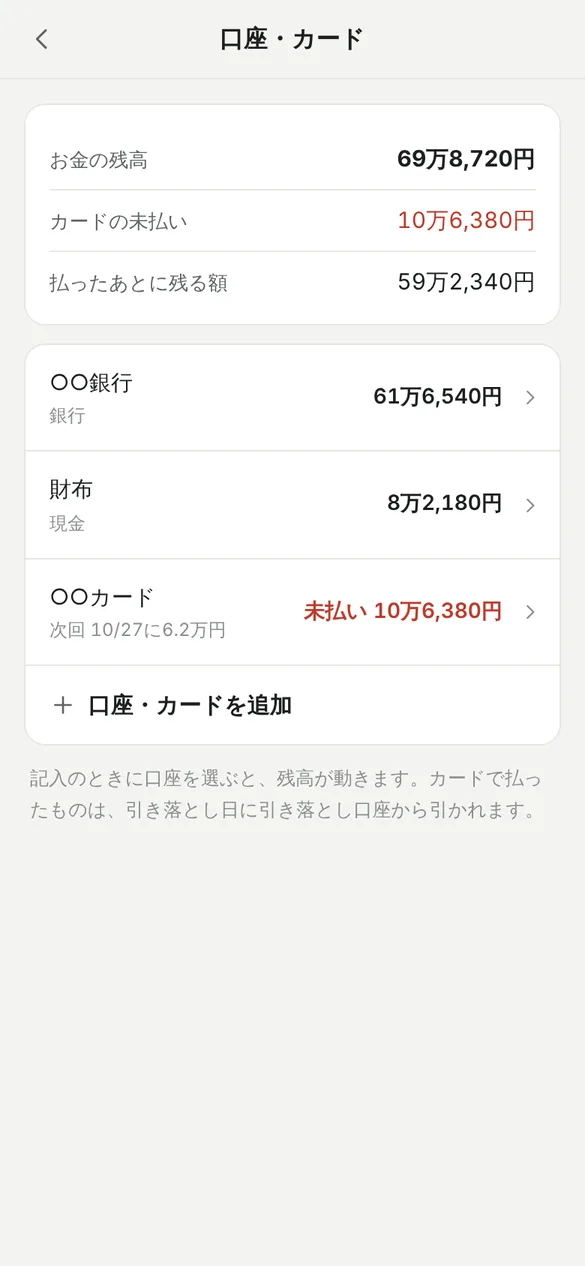
いちばん上には、次の3つが表示されます。
- お金の残高:お財布と口座の合計
- カードの未払い:カードで払って、まだ引き落とされていない額
- 払ったあとに残る額:お金の残高から、カードの未払いを引いた額
見本では、お金の残高は69万8,720円ですが、カードの未払いが10万6,380円あるので、実際に自由に使えるのは59万2,340円です。口座の残高だけを見ていると気づきにくい「使える額」が、ひと目でわかります。
カードには、締め日、引き落としの月(翌月・翌々月)、引き落とし日、引き落とし口座を設定します。こうしておくと、次の引き落としがいつ、いくらなのかが自動で計算され、家計簿の「今月の予定」にも表示されます。
記入し忘れなどで、アプリの残高と実際の通帳の残高がずれたときは、今の残高を入れ直すと、その差を「残高合わせ」として直してくれます。
年払いの「特別費」を管理する
自動車税、車検、年払いの保険、帰省など、毎月ではないけれど決まって来る大きな支払いは「特別費」に登録します。
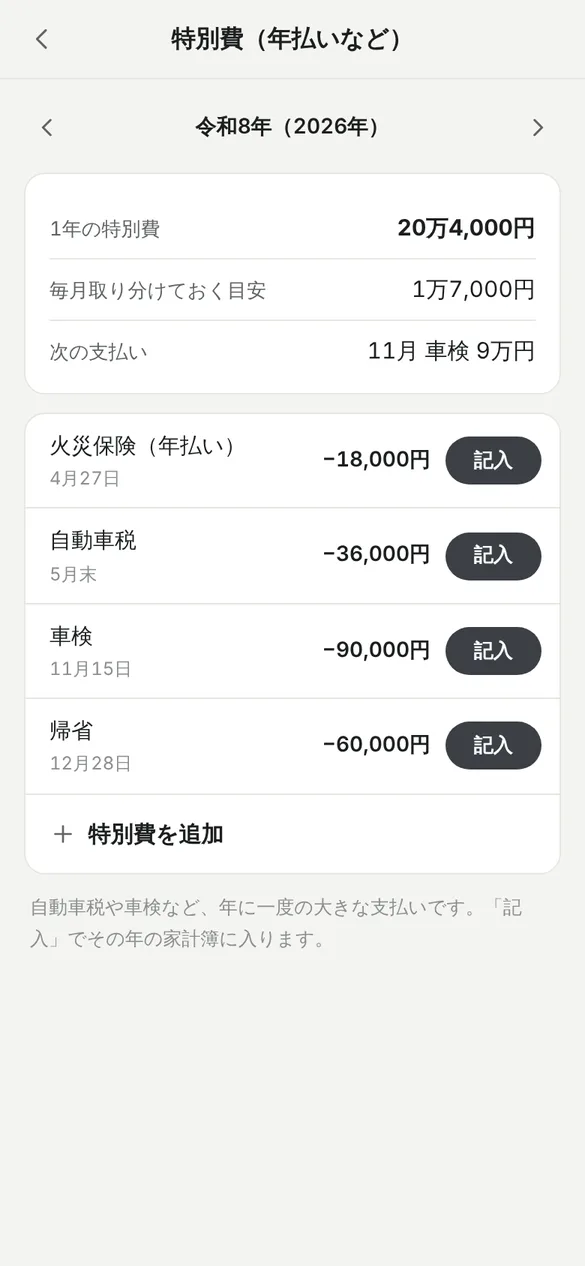
見本では、1年の特別費の合計は20万4,000円です。これを12か月で割った1万7,000円が「毎月取り分けておく目安」として表示されます。毎月この額をよけておけば、車検の月に慌てずに済みます。
次の支払いも表示されるので、「来月は車検で9万円かかる」といった予定を前もって知っておけます。支払いの月になったら「記入」を押すと、その年の家計簿に入ります。
そのほかの管理
「管理」タブには、口座・カードと特別費のほかにも、家計にまつわる記録がまとまっています。
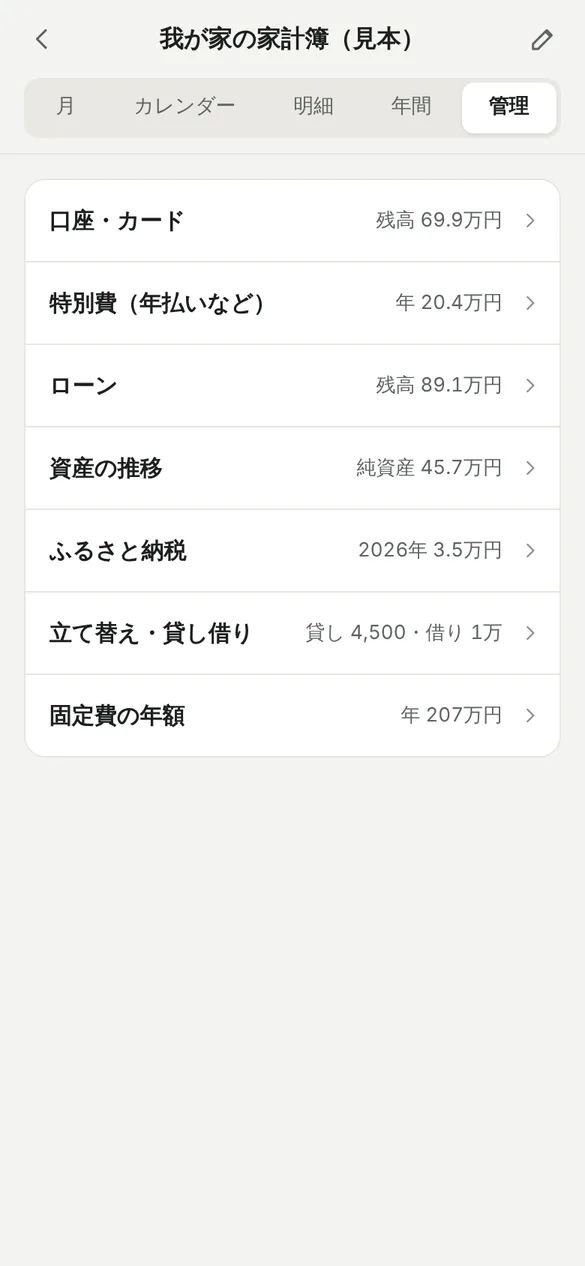
- ローン:今の残高と毎月の返済額から、完済の時期を計算します。年利を入れると利息の目安も出ます。
- 資産の推移:月に1回、預金や投資の額を記録すると、純資産の増え方がわかります。
- ふるさと納税:寄付した自治体と金額を記録し、ワンストップ特例の申請書を出したかどうかも管理できます。
- 立て替え・貸し借り:誰にいくら立て替えているか、借りているかを記録します。
- 固定費の年額:固定費・特別費・ローンを合わせて、1年でいくら決まった支出があるかを表示します。サブスクや保険など、毎月は少額でも1年にすると大きな支出に気づけます。
1年のまとめと、確定申告の目安
「年間」タブでは、1年の収入・支出と月ごとの推移を確認できます。事業用の記録をしている場合は、確定申告に使う集計も表示されます。
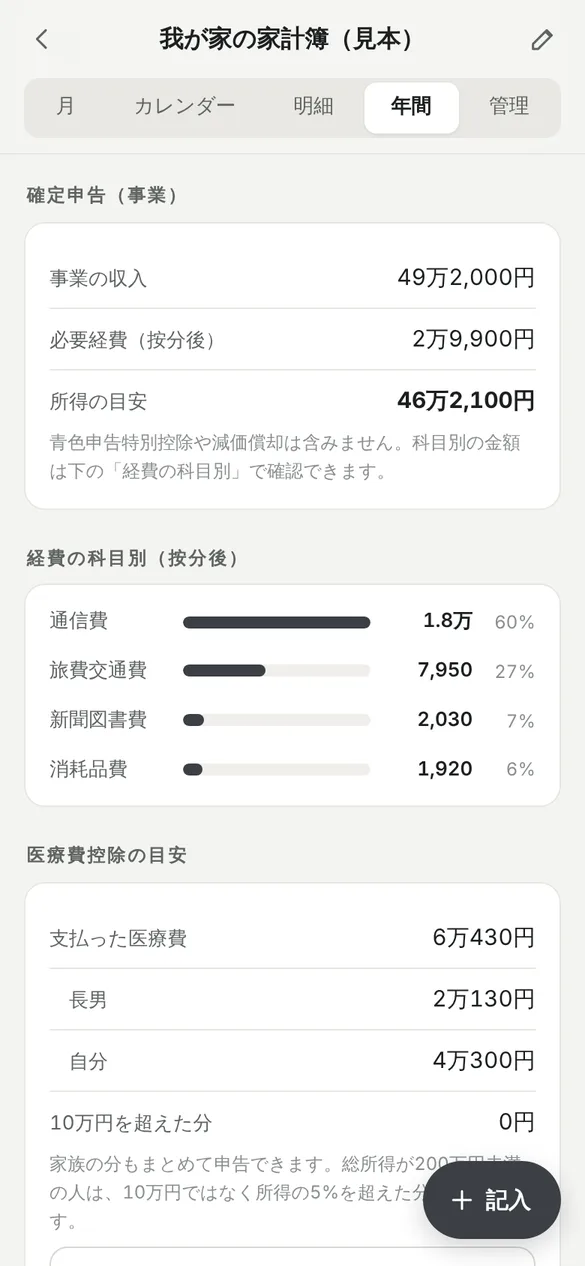
事業の収入と、家事按分をしたあとの必要経費、その差し引きの所得の目安、経費の科目ごとの内訳がまとまります。医療費は家族ごとに集計され、10万円を超えた分(医療費控除の目安)が表示されます。
1年分の明細はCSVファイルで保存でき、Excelや会計ソフトへの取り込み、税理士さんへの受け渡しに使えます。医療費控除の明細書に合わせた形式のCSVも保存できます。
なお、表示される所得や控除の額は目安です。青色申告特別控除や減価償却などは含まれていないので、実際の申告では、国税庁の案内や税理士などの専門家の確認をあわせて行ってください。
家計簿以外の通帳
家計簿のほかの通帳も、それぞれの目的に合わせた画面になっています。いくつか紹介します。
- 予算:お小遣いや旅行の予算を決めると、残りの額と「1日あたり使える額」が表示されます。今日までに使ってよい目安との差もわかります。
- 返済:カードローンや奨学金の残りと、完済の見込みを表示します。毎月の返済を増やした場合に、何回早く終わるかも試算できます。
- 投資・NISA:入れた額と、証券会社のアプリに出ている評価額を記録して、増えた額を見ます。想定の利回りで、将来の目安も計算できます。
- 割り勘:旅行などで誰がいくら払ったかを入れると、誰が誰にいくら払えば全員の負担が同じになるかを計算します。
- 預金・通帳:銀行ごとの通帳の残高を記録して、預金の合計が先月末からどれだけ増えたかを見ます。
データの保存について
記録した内容は、お使いのスマホやパソコンのブラウザの中だけに保存され、外部のサーバーには送られません。口座の残高のような大切な情報も、手元だけで管理できます。
そのかわり、機種変更やブラウザのデータ消去をすると、記録も消えてしまいます。設定から、ときどきバックアップを保存しておいてください。
よくある質問
Q. 無料で使えますか?
A. はい、すべての機能を無料で使えます。アカウント登録も必要ありません。
Q. 銀行やカード会社と自動で連携しますか?
A. 連携はしません。残高や支出は自分で記入する形です。そのぶん、ログイン情報を預ける必要がなく、データも端末の外に出ません。通帳やカードのアプリと残高がずれたときは、「残高合わせ」で直せます。
Q. 家計簿と事業の帳簿を分けられますか?
A. 一つの家計簿の中で、記入ごとに「家計」か「事業用」かを選べます。事業用の記入は確定申告の科目で集計され、年間タブで事業の収入と経費の目安を確認できます。
Q. スマホのホーム画面に置けますか?
A. 置けます。iPhoneはSafariの共有ボタンから「ホーム画面に追加」、AndroidはChromeのメニューから「ホーム画面に追加」を選ぶと、アプリのように開けるようになります。
まとめ
目標通帳は、お財布・口座・カードの残高とカードの未払いをひとまとめにし、引き落としの予定や固定費、年払いの特別費までを一つの家計簿で管理できるアプリです。「払ったあとに残る額」がわかるので、今月あといくら使えるのかを迷わずに済みます。
まずは見本のデータで画面を眺めてから、自分の口座とカードを登録するところから始めてみてください。