
色分けとインデックスで、ひとりとみんなのTODOを整理。
MOGU×の使い方 ひとりのTODOも、みんなのTODOも。色分けとインデックスで整理するタスク管理
MOGU×を開く「MOGU×(モグバツ)」は、毎日のちょっとしたタスクから、いくつもの「やること」を重ねて進める長期タスクまで、すっきり整理して管理できる無料のTODOアプリです。アカウント登録は必要ありません。ブラウザで開けば、その場でタスクを書き始められます。
自分だけのタスクは「自分」に、家族や友人と分け合うタスクは共有グループに入れて使い分けます。タスクには付箋のような色をつけられ、共有グループでは「だれのタスクか」を担当者として決められます。
この記事では、お父さん・お母さん・娘のゆいの3人家族を例に、自分のタスクの入れ方から、家族の共有グループの作り方、バックアップのしかたまでを、実際の画面で紹介します。
このアプリを作ったきっかけ
ひとりのTODOも、みんなのTODOも、同じ場所でまとめて見られるアプリがほしい。そう考えて作ったのがMOGU×です。
TODOアプリはたくさんありますが、自分のタスク用、家族との買い物リスト用、と別々のアプリを使い分けていると、どこに何を書いたかわからなくなりがちです。また、引っ越しや旅行の準備のように、細かい「やること」をいくつも片づけていくタスクは、ふつうのチェックリストだと全体がどこまで進んだのかが見えにくくなります。
MOGU×では、仕事・くらし・勉強のようにタスクを「インデックス」で分け、すぐ終わるタスクと、少しずつ進める長期タスクを分けて並べられるようにしました。共有グループでは担当者と付箋の色で、だれが何をするのかがひと目でわかります。
自分のタスクを書く
アプリを開くと、「自分」の「マイタスク」が表示されます。下の「タスク名を入れて追加」に書いてEnter(スマホは改行キー)を押すと、タスクが1つ増えます。続けて入力すれば、次々に追加できます。
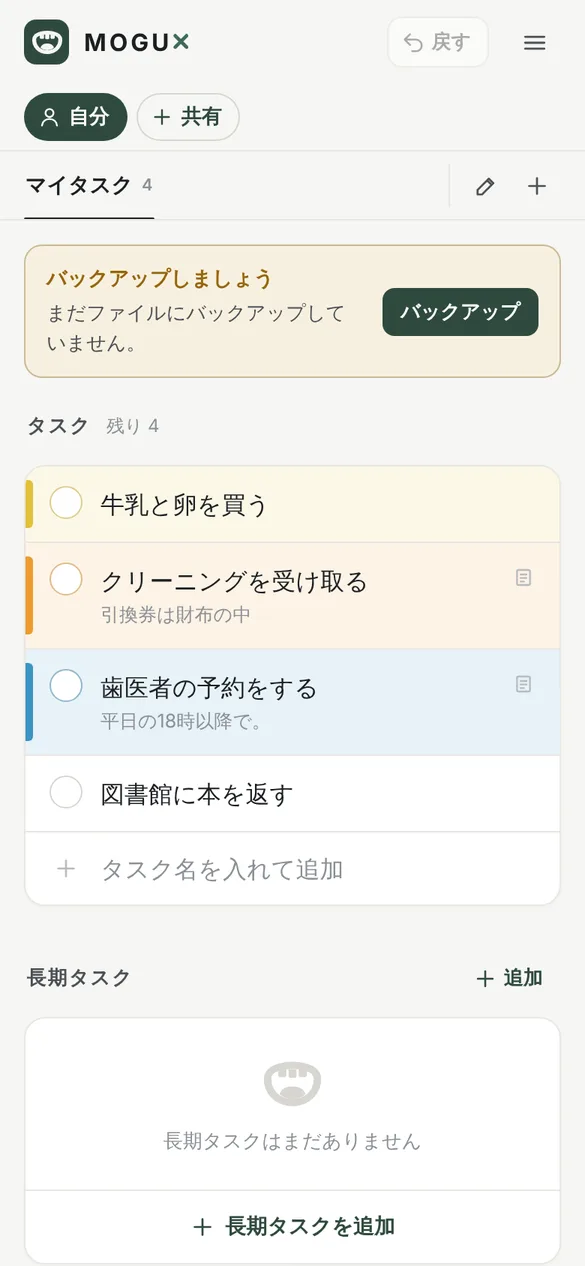
終わったタスクは、左の丸を押すと完了になります。まちがえて押してしまっても、画面の下に出る「元に戻す」か、右上の「戻す」ボタンで取り消せます。「タスク 残り4」のように、残りの数も表示されます。
タスクにメモと付箋の色をつける
タスクを押すと、くわしい内容を書き込む画面が開きます。
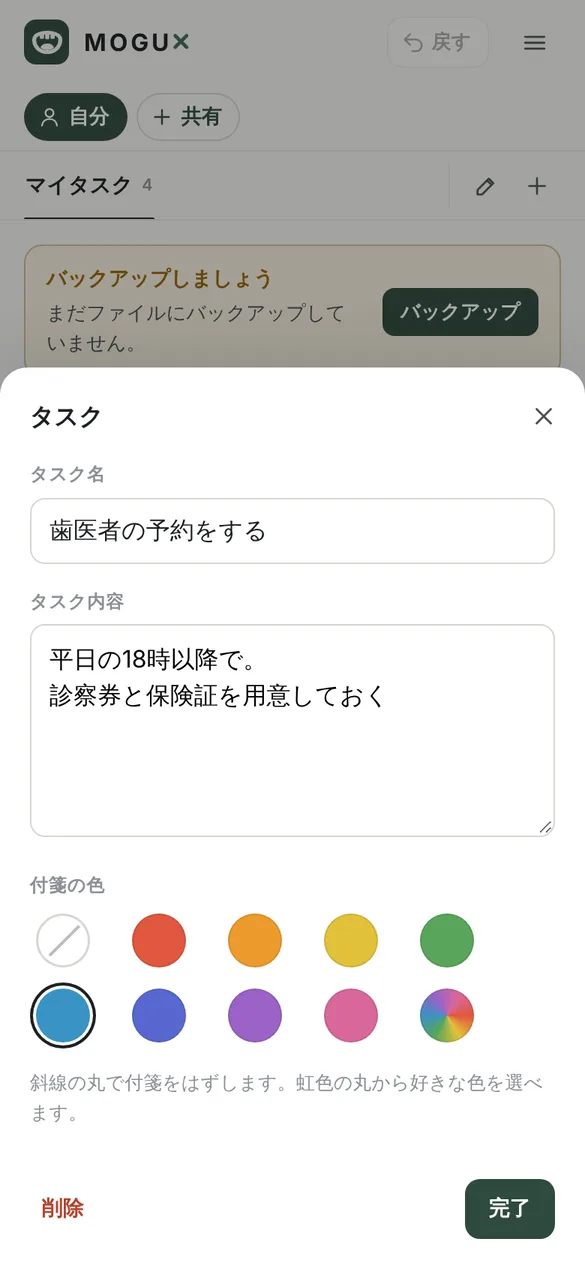
「タスク内容」に書いたメモは、一覧ではタスク名の下に1行目だけが小さく表示されます。予約の条件や、買う物の細かい指定など、忘れたくないことを書いておくと便利です。
「付箋の色」は、朱・橙・黄・緑・青・藍・紫・桃の8色から選べます。虹色の丸を押すと、好きな色を自由に選べます。斜線の丸を選ぶと付箋をはずせます。たとえば、急ぎのものは朱、買い物は黄、のように自分なりのルールで色を分けると、一覧を見ただけで種類がわかります。
長期タスクで、少しずつ進める
すぐには終わらない大きなタスクは、「長期タスク」として追加します。タスク名、期限(なくてもかまいません)、付箋の色を決めて追加したら、その下に「やること」を箇条書きで入れていきます。
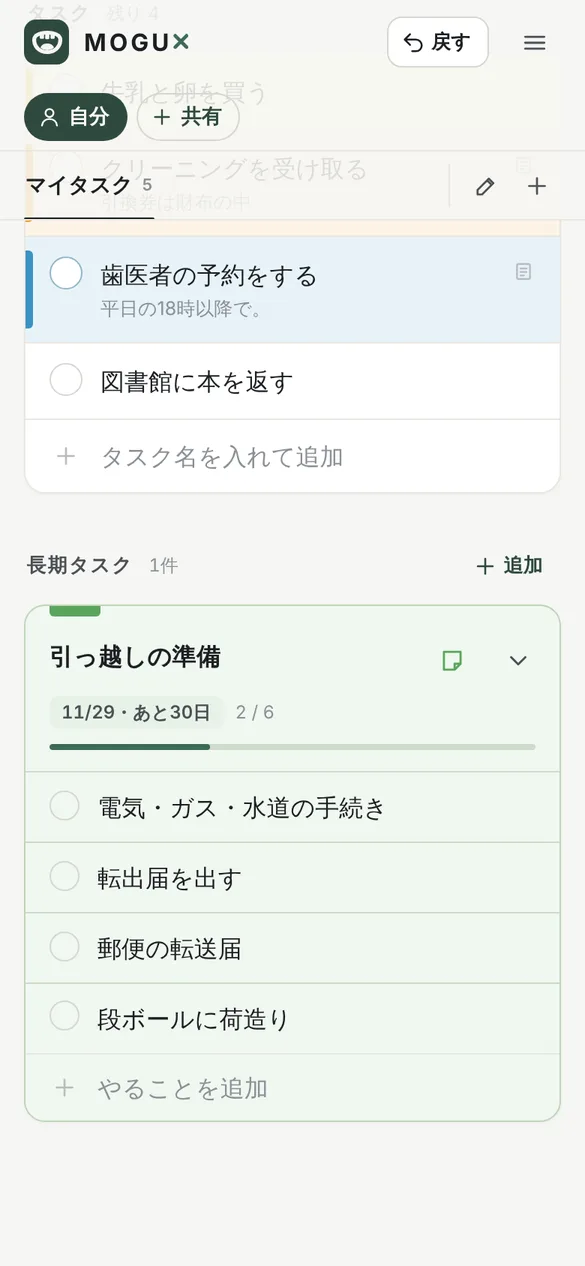
例では「引っ越しの準備」を長期タスクにして、解約の連絡から荷造りまでの6つのやることを入れました。やることを1つ終えるごとに、「2 / 6」の数字とバーが進みます。期限は「11/29・あと30日」のように残りの日数で表示され、期限を過ぎると「〇日超過」に変わります。
終わったやることは一覧から消えて、残りのやることだけが並びます。右上の矢印でカードをたたむこともできるので、長期タスクがいくつもあっても画面がすっきりします。すべてのやることが終わったら、「タスクを完了」で長期タスクごと完了にします。
インデックスで、タスクを分けて並べる
画面の上の「マイタスク」の横にある「+」を押すと、新しいインデックス(見出し)を作れます。
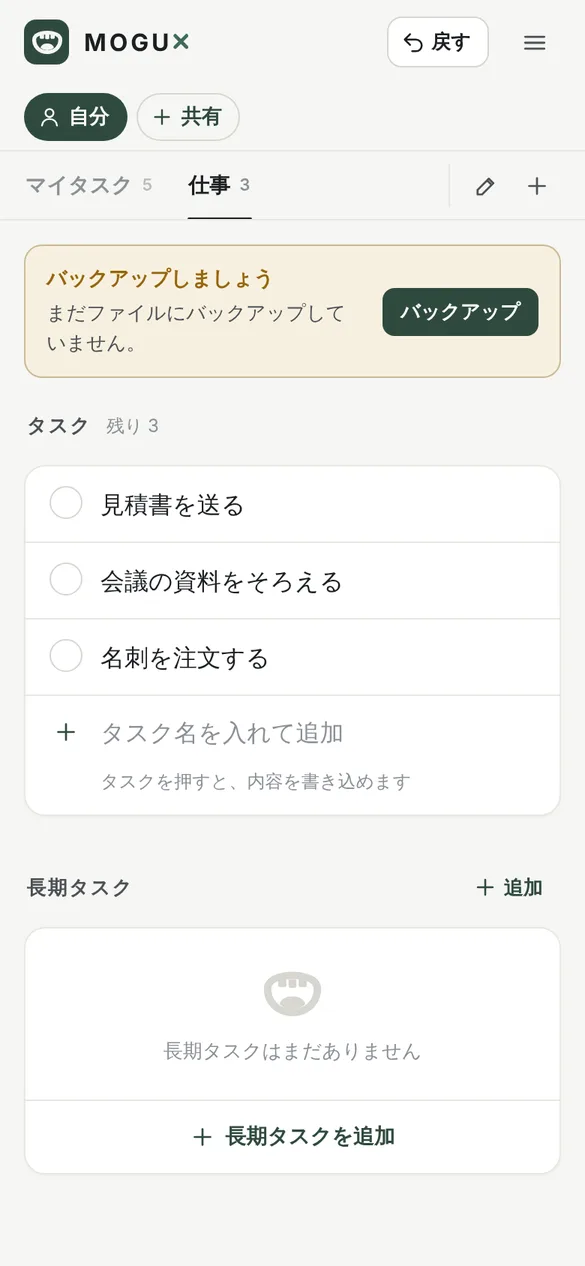
インデックスを押すと、そのインデックスのタスクと長期タスクだけが表示されます。インデックスの名前の横には、残っているタスクの数が出ます。仕事、くらし、勉強のように分けておけば、いま考えたいことだけに集中できます。
えんぴつのボタンからは、インデックスの名前を変えたり、並び順を左右に動かしたり、削除したりできます。
家族と共有グループを作る
家族や友人とタスクを分け合いたいときは、画面の上の「+共有」から「新しく作る」を選び、グループの名前と、グループの中での自分の呼び名を入れます。例では、お父さんが「家族」というグループを作りました。
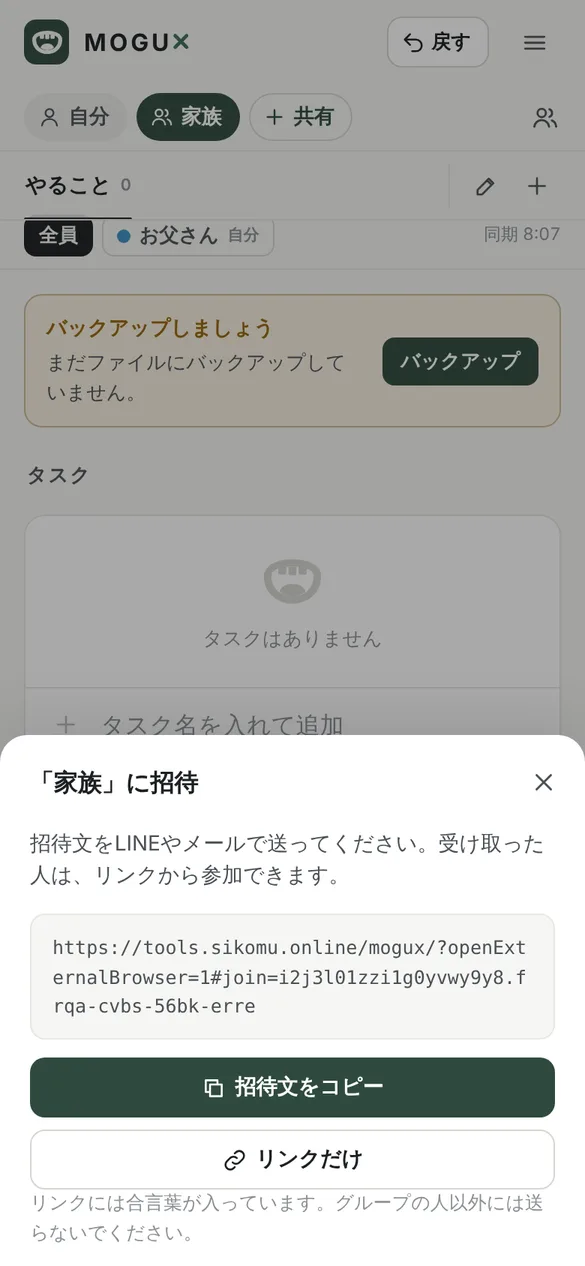
「招待文をコピー」を押すと、招待リンクと参加のしかたが書かれた文章がコピーされるので、LINEやメールに貼り付けて送ります。スマホでは「送る」ボタンから、共有メニューを開いて直接送ることもできます。リンクにはグループの合言葉が入っているので、グループの人以外には送らないでください。
招待された人は、リンクを開いて「参加する」を押し、「あなたはどの人ですか?」で自分を選びます。まだリストにいなければ、名前を入れて新しく加わります。
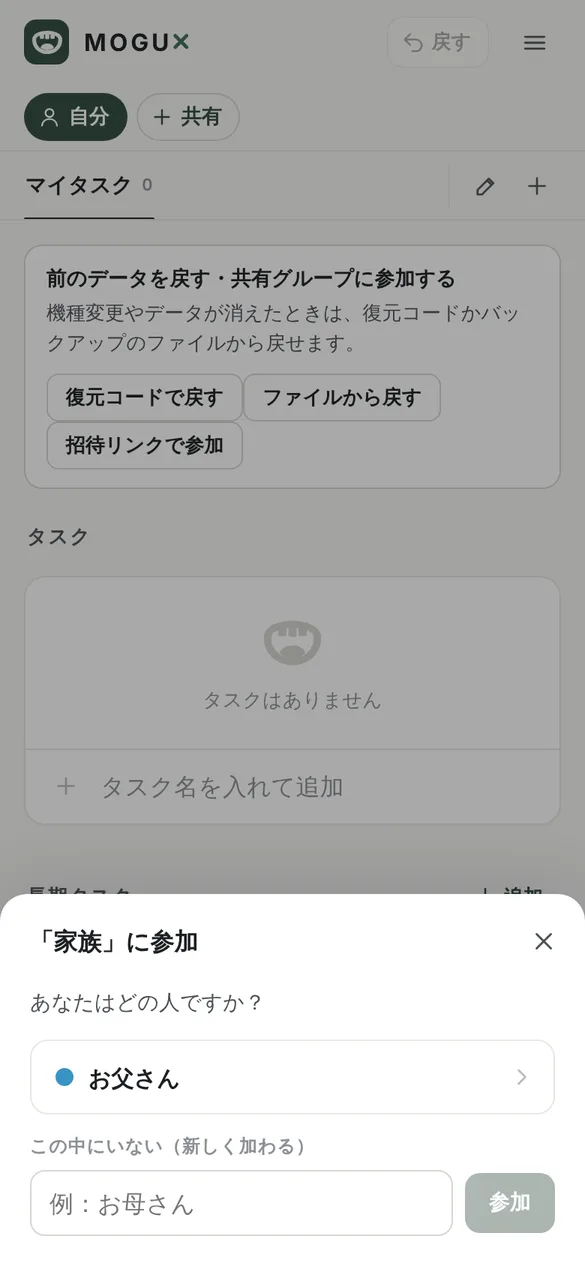
iPhoneでホーム画面のアイコンから使っている人は、少し注意が必要です。LINEのリンクをそのまま開くと、LINEやSafariの中だけにグループが保存され、ホーム画面のMOGU×には入りません。リンクを長押しして「コピー」し、ホーム画面のMOGU×を開いて、右上の[≡]→[招待されたグループに参加]から貼り付けてください。この手順は招待文にも書かれていて、アプリのメニューの「共有のしかた・困ったとき」でも確かめられます。
担当者を決めて、付箋で色分けする
共有グループのタスクを押すと、「担当(だれのタスク)」の欄が増えています。
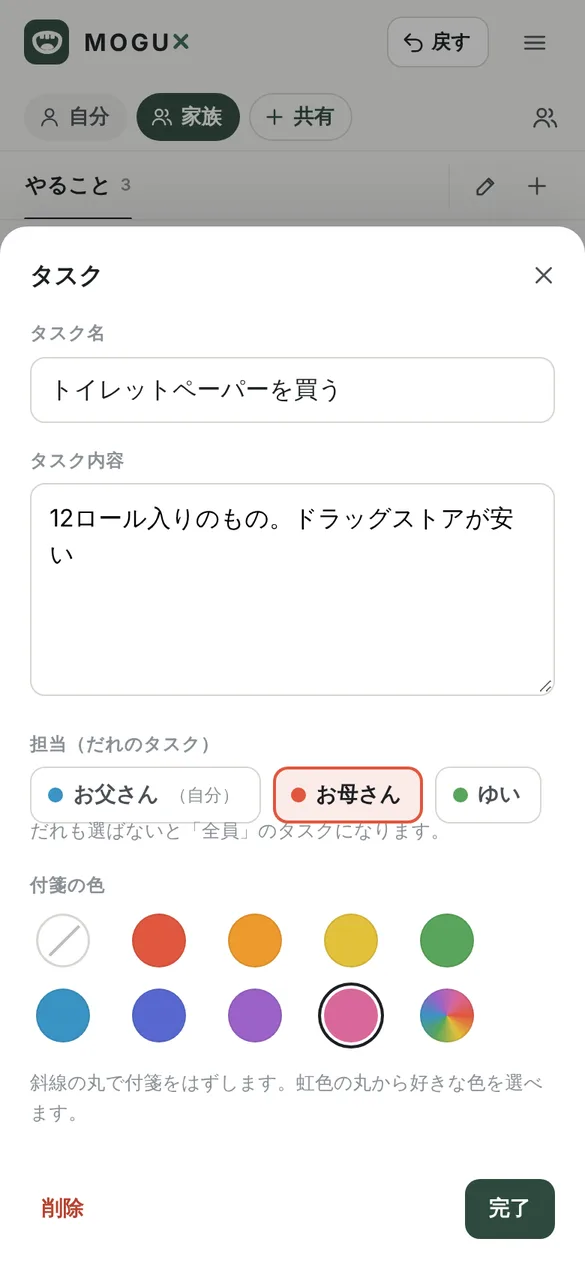
担当は1人でも、何人でも選べます。だれも選ばないと「全員」のタスクになります。例では、トイレットペーパーの買い物をお母さん、回覧板をゆい、ゴミの日のカレンダー貼りをお父さんにしました。
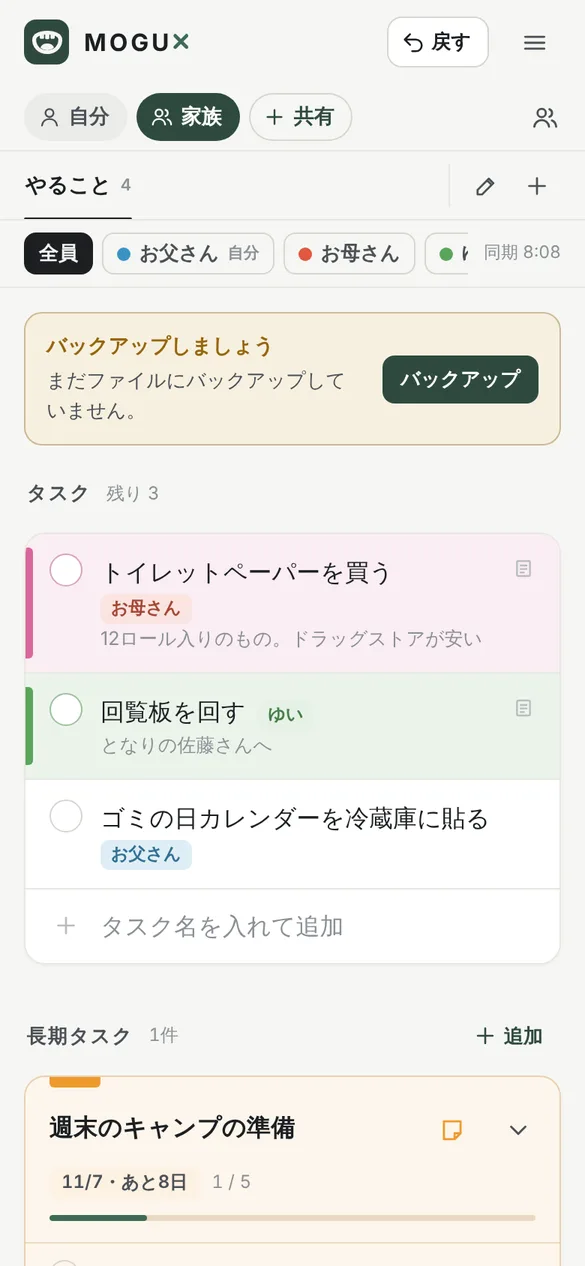
担当者の名札はメンバーの色で表示され、付箋の色と組み合わせると、だれのどんなタスクかがひと目でわかります。長期タスクも共有でき、例では家族で「週末のキャンプの準備」を進めています。
だれかがタスクを追加したり完了にしたりすると、ほかのメンバーの画面にも同じ内容が届きます。右上には最後に同期した時刻が出ます。電波が悪いところで変えた内容は、つながったときに自動で送られます。
自分のタスクだけに絞り込む
上に並んだメンバーの名前を押すと、その人が担当するタスクだけを表示できます。
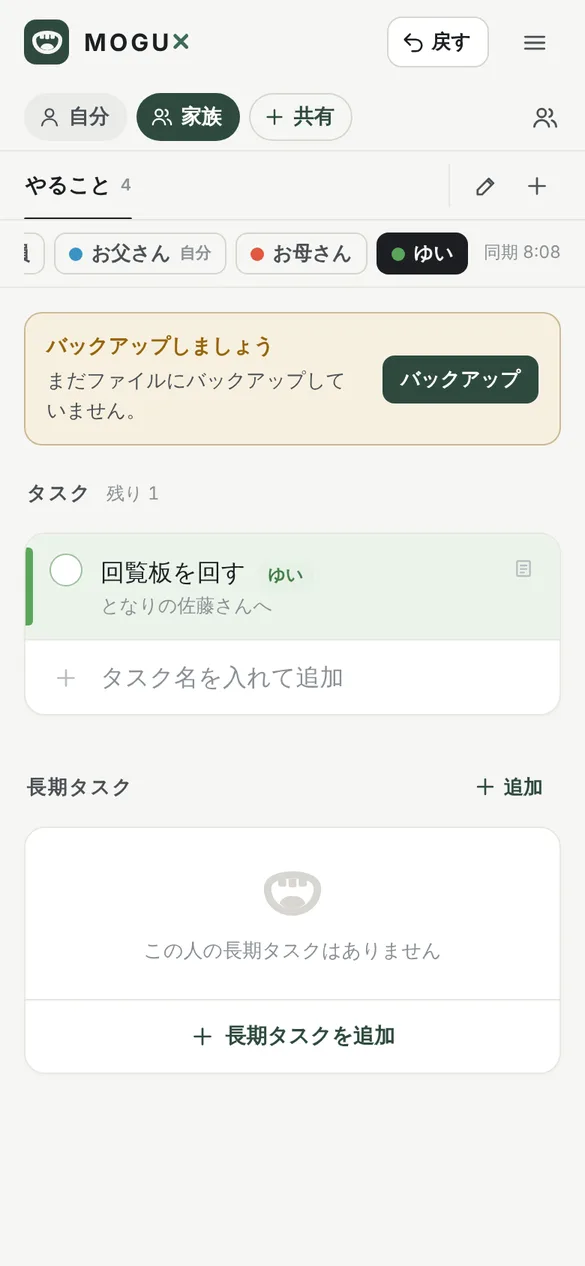
家族みんなのタスクが増えてきても、「自分がやること」だけをすぐに確かめられます。「全員」を押すと、もとの表示に戻ります。
バックアップと復元
タスクは、お使いのスマホやパソコンのブラウザの中に保存されます。機種変更やブラウザのデータ消去に備えて、ときどきバックアップしておきましょう。右上の[≡]を押すと、メニューの「データ」の欄にバックアップのボタンがあります。
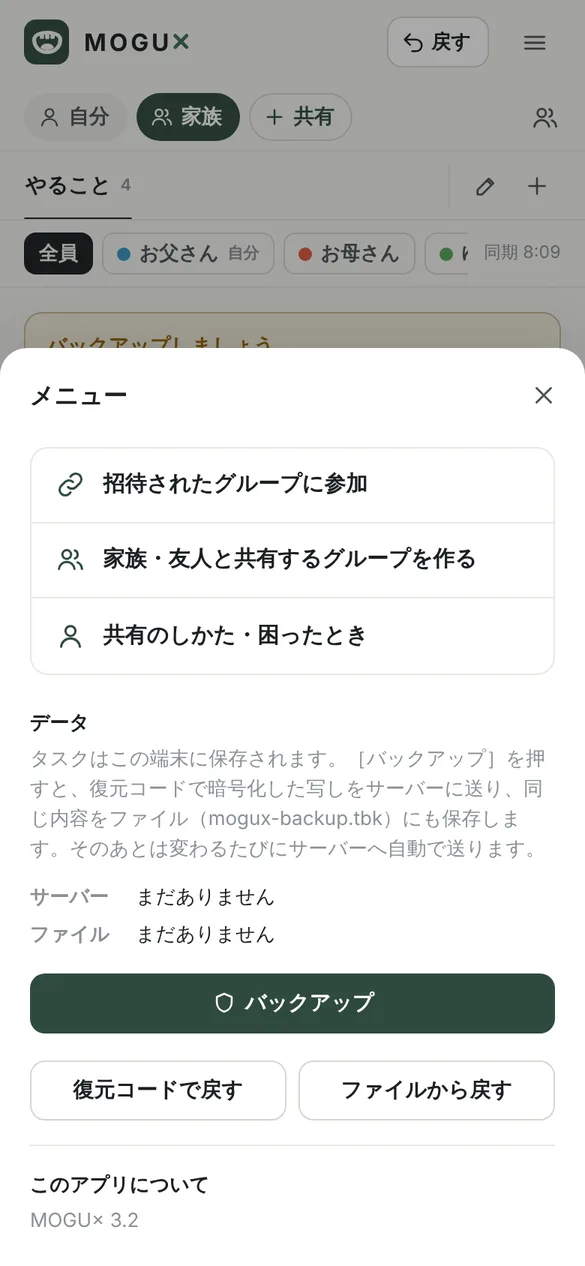
[バックアップ]を押すと、20文字の「復元コード」が作られます。タスクの写しはこの復元コードで暗号化されてからサーバーに送られ、同じ内容が「mogux-backup.tbk」というファイルとしても保存されます。一度バックアップすると、そのあとはタスクが変わるたびに、サーバーへ自動で送られます。
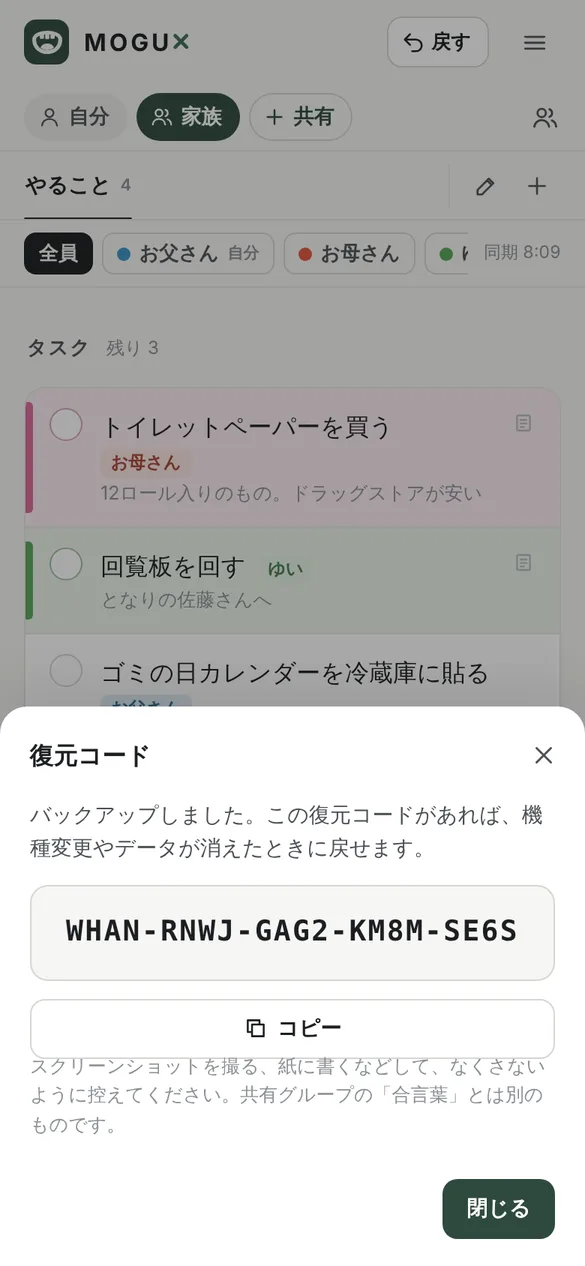
新しい端末では、メニューの[復元コードで戻す]に復元コードを入れるだけで、タスクが戻ります。共有グループも、バックアップに入っている合言葉で入り直せます。戻すときは、今のタスクを残して足りないものだけ足す「合わせる」と、バックアップの内容にそっくり置き換える「置き換える」を選べます。保存したファイルから戻すこともできます。
復元コードは、共有グループの合言葉とは別のものです。復元コードをなくすとサーバーのバックアップから戻せなくなるので、大切に控えておいてください。
データの保存について
タスクは、お使いのスマホやパソコンのブラウザの中に保存されます。自分だけのタスクは、バックアップをしないかぎり、外に送られることはありません。
共有グループのタスクは、メンバーの端末に届けるために、当サイトのサーバーを通ります。このとき、タスクの内容は招待リンクに入っている合言葉で端末の中で暗号化されてから送られるので、サーバーの管理者にも読めません。バックアップの写しも同じように、復元コードで暗号化されてから送られます。
よくある質問
Q. 無料で使えますか?
A. はい、すべての機能を無料で使えます。アカウント登録も必要ありません。
Q. 共有グループはいくつも作れますか?
A. 作れます。「家族」「友人」のようにグループを分けておくと、上のボタンで切り替えて使えます。メンバーは、共有の設定から色を変えたり、グループから外したりできます。
Q. 家族が変えた内容が届きません
A. 共有グループの[共有の設定]から[今すぐ同期]を押してください。それでも届かないときは[全部取り直す]で、サーバーから最新の内容を取り直せます。
Q. スマホのホーム画面に置けますか?
A. 置けます。iPhoneはSafariの共有ボタンから「ホーム画面に追加」、AndroidはChromeのメニューから「ホーム画面に追加」を選ぶと、アプリのように開けるようになります。ホーム画面から使う場合は、共有グループへの参加を、アプリの中の[招待されたグループに参加]から行ってください。
まとめ
MOGU×は、自分のタスクも家族のタスクも、インデックスと付箋の色ですっきり整理できるTODOアプリです。すぐ終わるタスクはタスクの欄に、少しずつ進めるものは長期タスクに入れて、進み具合を確かめながら片づけていけます。
まずは、今日やることを3つ書いて、色をつけてみてください。家族と分け合いたいことが出てきたら、共有グループを作って招待リンクを送りましょう。