
スキマ時間に小説を書き、文庫本の形に仕上げられる執筆手帳。
ことのは帳の使い方 スマホで小説を書いて、文庫本の形に仕上げる
ことのは帳を開く「ことのは帳」は、スマホで小説を書ける無料のWebアプリです。章とシーンに分けて物語を組み立て、縦書きの画面で本文を書き、書き上げたら文庫本のような形に仕上げてPDFで残せます。
登場人物や舞台になる場所を「資料」として登録しておけば、執筆中にいつでも見返せます。誤字や表記の乱れを知らせる校正や、言い回しの言い換えを提案する機能もあります。
この記事では、アプリに入っている見本の小説『灯り坂の郵便屋』を使って、書き始めてから本にするまでの流れを実際の画面で紹介します。
このアプリを作ったきっかけ
文学を、もっと身近に、ポケットの中へ。そんな思いから作ったアプリです。
机に向かってじっくり物語を紡ぐ時間も素敵です。でも、ほんの少しのスキマ時間や、出先のふとした瞬間に「あ、いいアイデアが降ってきた」と感じることがあります。そのきらめきを逃さず、そのまま形にできたら――。
ことのは帳は、日常のすき間にそっと寄り添い、自分だけの物語を少しずつ育てていける執筆パートナーです。思い立ったその瞬間が、物語の続きのはじまりになります。
最初の画面
アプリを開くと、書きかけの作品の「続きを書く」と、作品の一覧が並びます。字数や原稿用紙に換算した枚数、書き上がったシーンの数がひと目でわかるので、どこまで進んだかを確かめながら書き進められます。
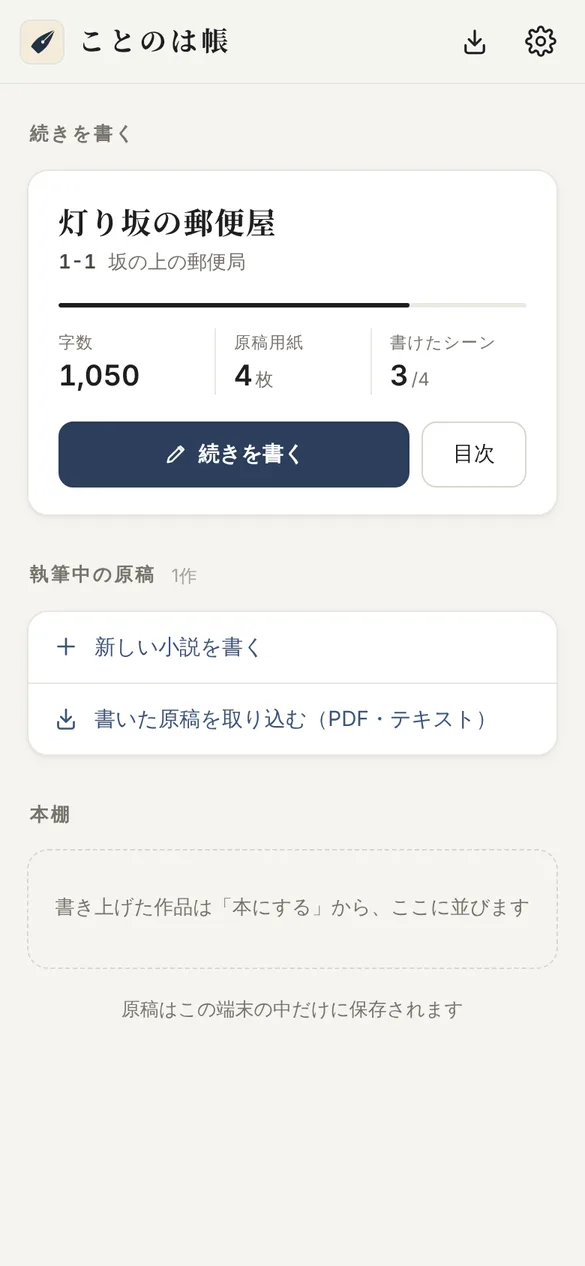
「新しい小説を書く」から始めるほか、すでに書いた原稿をPDFやテキストファイル、コピーした文章から取り込むこともできます。取り込むときは「第一章」「プロローグ」などの行を章の見出しに、「◇」だけの行や空行をシーンの区切りとして自動で分けてくれます。
まずはどんなことができるのかを見たい場合は、「見本の小説で使い方を見る」を押すと、見本の作品が入ります。
章とシーンで物語を組み立てる
作品を開くと、目次の画面になります。物語は「章」と、その中の「シーン」に分けて管理します。
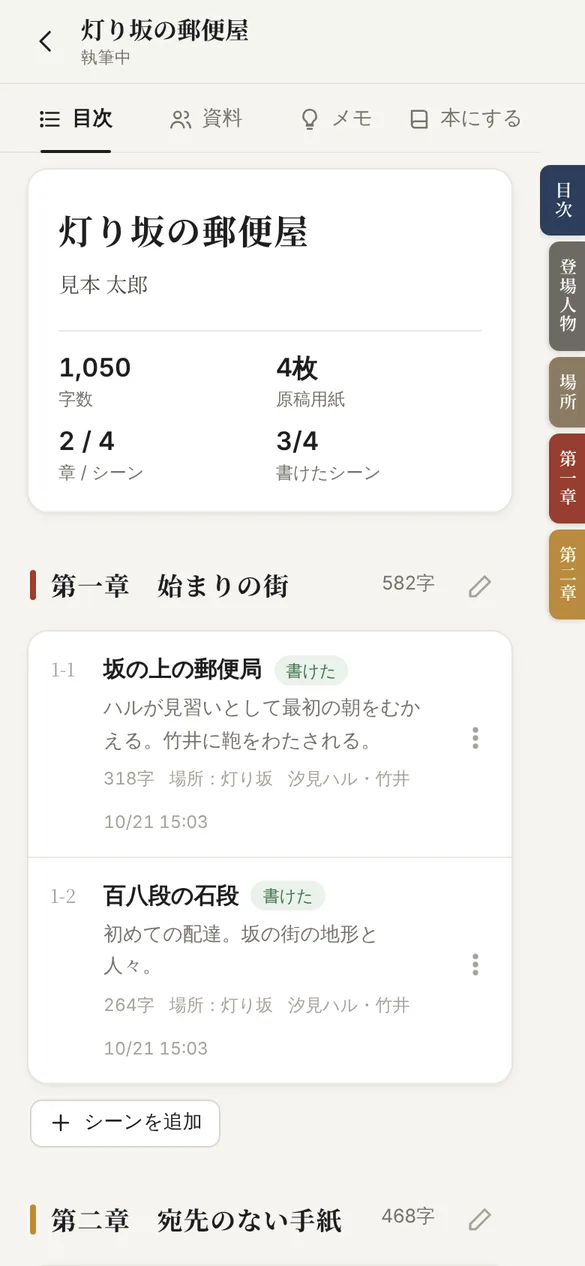
シーンには、あらすじ、いつの出来事か、視点の人物、場所、登場する人物などを設定できます。進み具合は「構想」「執筆中」「書けた」の3段階で印をつけられるので、書き上がっていないシーンがすぐにわかります。
シーンの順番は入れ替えたり、別の章に移したりできます。思いついた場面から書いて、あとで並べ替える書き方にも向いています。画面の右端には、紙の本のようなインデックスがあり、章や登場人物の一覧へすぐに移動できます。
縦書きで本文を書く
シーンを押すと、執筆画面が開きます。縦書きと横書きは、上のボタンでいつでも切り替えられます。
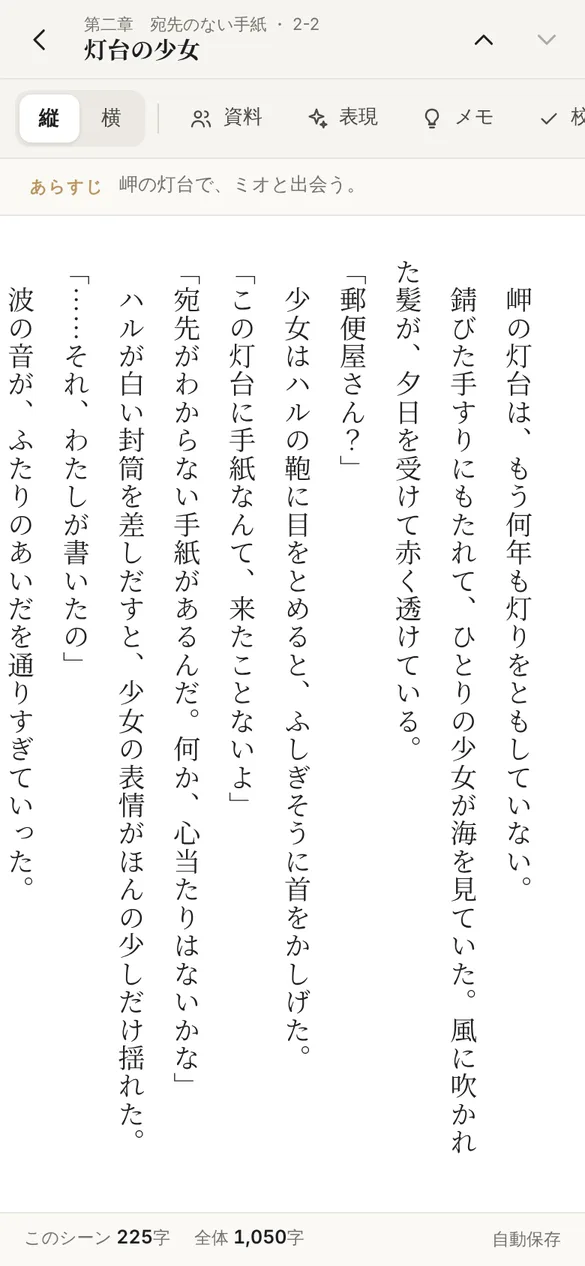
画面の上には、かぎ括弧「」『』や、三点リーダー「……」、ダッシュ「――」を一度で入れられるボタンが並んでいます。スマホでは打ちにくい記号も、迷わず入力できます。
漢字にふりがなを付ける「ルビ」や、文字の横に点を打つ「傍点」、段落の字下げにも対応しています。ルビは本文中に「|漢字《かんじ》」の形で書くこともできます。
画面の下には、そのシーンと作品全体の字数が表示され、書いた内容は自動で保存されます。気に入った一節は「画像にする」で縦書きの画像にして、SNSで共有することもできます。
登場人物や舞台を「資料」にまとめる
物語の設定は「資料」に登録しておきます。資料の種類は、人物、場所、用語・道具、組織などです。
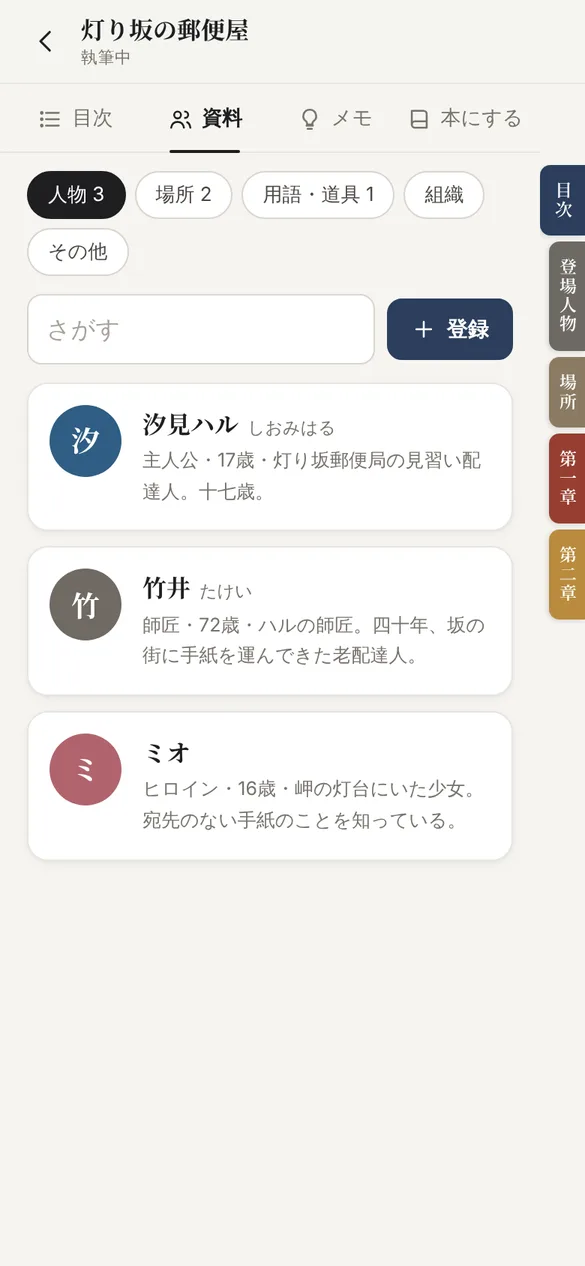
人物には、名前と読み、役割、年齢、外見、性格、口調や一人称、生い立ち、目的、ほかの人物との関係などを書き残せます。項目は自分で増やすこともできます。
資料は、執筆画面の「資料」ボタンからいつでも開けます。そのシーンに設定した人物や場所に加えて、本文に名前が出てくる資料も自動で表示されます。書いている途中で「この人の一人称は何だったか」と迷っても、画面を切り替えずに確かめられます。
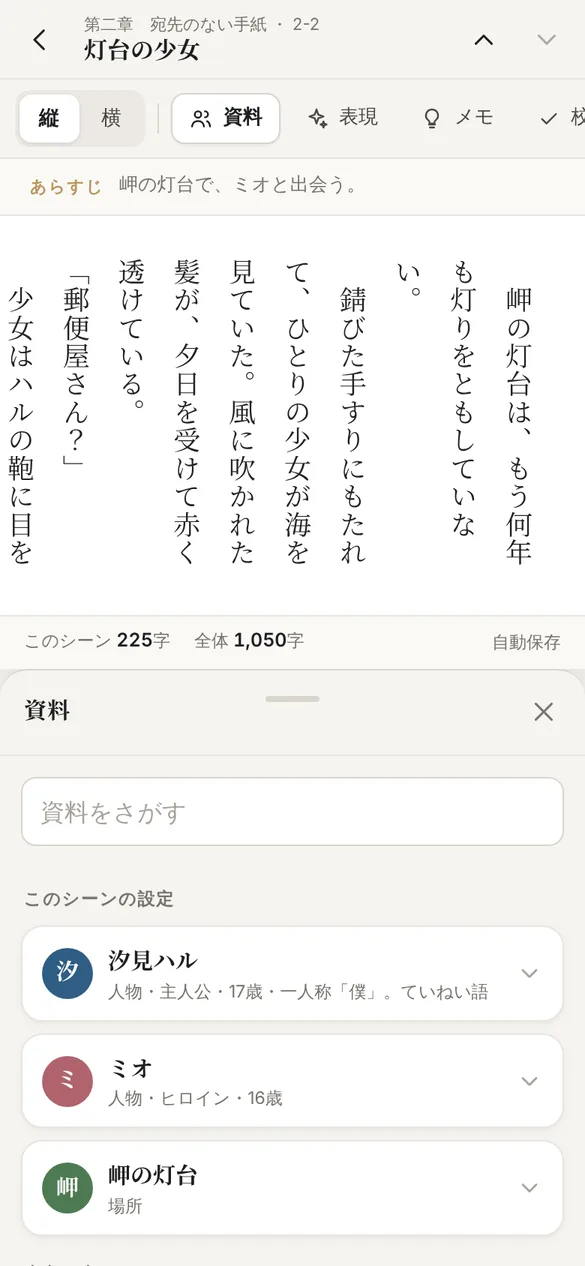
呼び名を登録しておけば、本文に「ハル」とだけ書いても「汐見ハル」の資料として表示されます。
校正で、誤字や表記の乱れを見つける
執筆画面の「校正」を押すと、そのシーンの中の気になる箇所を知らせてくれます。下の画面は、見本の文章の最後に、わざと間違いを含んだ一文を書き足して試したものです。
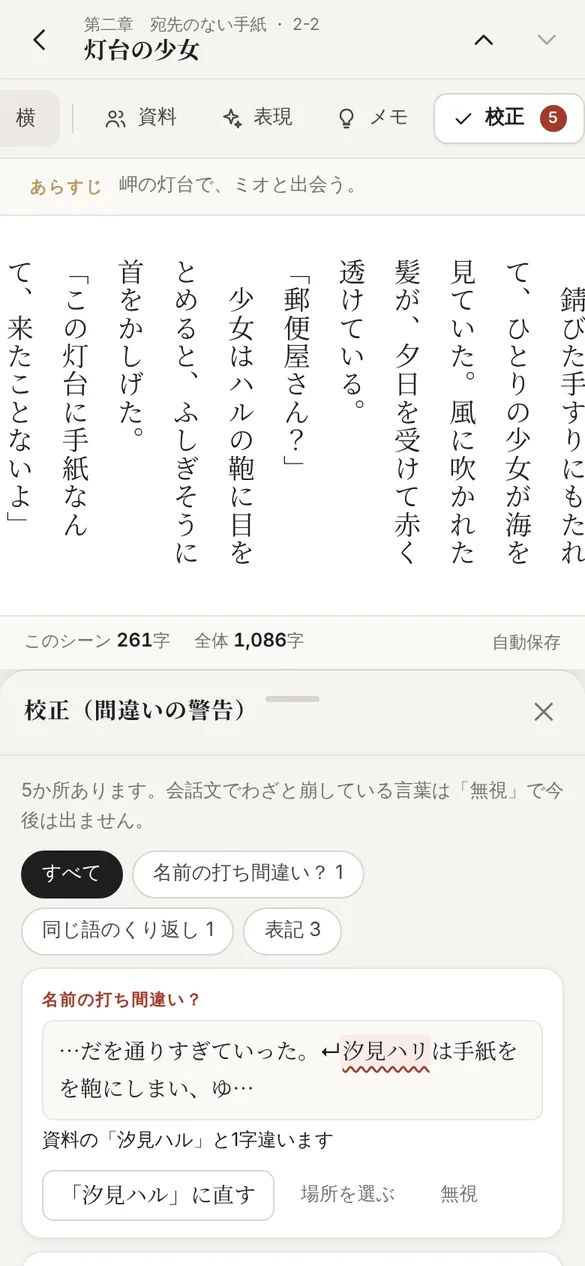
書き足した「汐見ハリは手紙をを鞄にしまい、ゆっくりと振り返った。。『また来るよ…。』」という一文に対して、次の5か所の警告が出ました。
- 「汐見ハリ」が、資料の「汐見ハル」と1字違う
- 助詞の「を」が重なっている
- 句読点「。。」が重なっている
- 三点リーダーは「……」と2つ続けて書くのが一般的
- 閉じ括弧の前の「。」は、小説では付けないのが一般的
それぞれ「直す」を押すとその場で修正され、会話文でわざと崩している言葉などは「無視」を押せば、次から警告されません。校正では、誤字・誤変換、言葉の誤用、ら抜き言葉、重ね言葉、同じ語のくり返し、括弧の閉じ忘れなども調べます。作品全体の表記ゆれをまとめて確認することもできます。
なお、すべての間違いが見つかるわけではないので、最後は自分の目で読み返すようにしてください。
表現の提案とメモ
「表現」を押すと、シーンの中で言い換えられそうな言葉と、その候補が表示されます。見本のシーンでは「見て」に対して「目を向けて」「見遣って」「見据えて」、「少し」に対して「わずかに」「幾分」などが提案されました。同じ言い回しが続いてしまうときに便利です。よく使う言い換えは、自分の言い回しとして登録しておけます。
「メモ」には、思いついたセリフや場面、伏線、設定などを書き留めておけます。メモの内容は、あとからボタン一つで本文に入れられます。出先でアイデアだけ書いておき、時間のあるときに本文へ育てていく、という使い方ができます。
文庫本の形に仕上げる
作品の画面の「本にする」では、書いた小説を本の形に組み上げます。
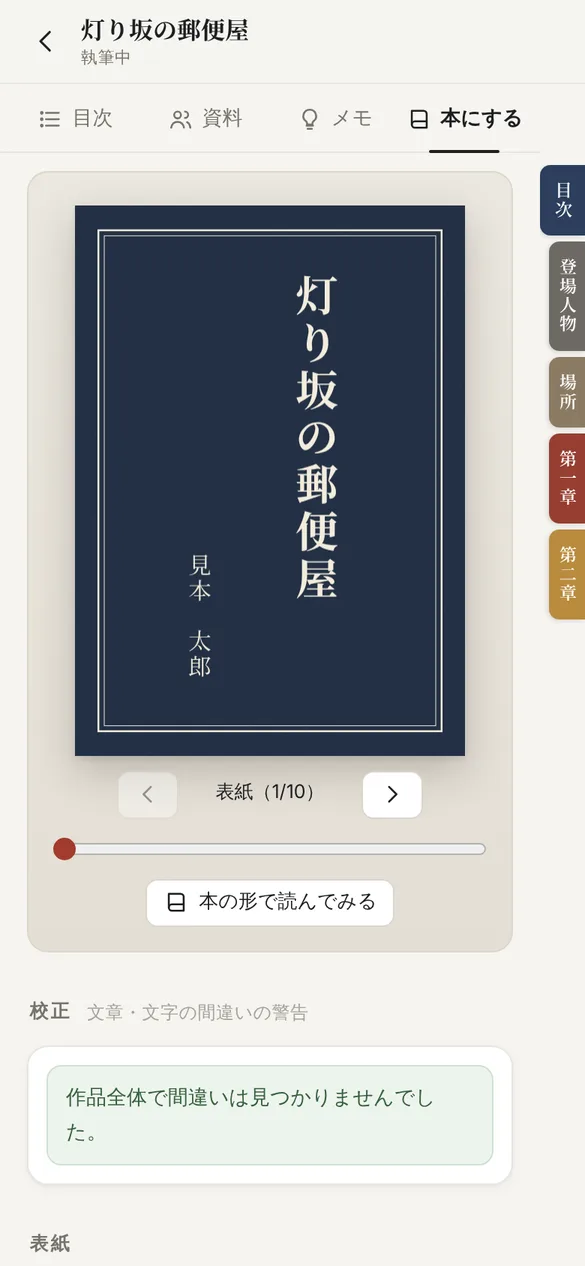
選べるのは、表紙の色と模様(無地、枠、題簽、帯、青海波)、縦書きか横書きか、判型(文庫、四六判、A5)、文字の大きさ、字体(明朝、ゴシックなど)、シーンの区切り方などです。登場人物の紹介ページ、目次、奥付も自動で作られ、ページの端に章のインデックス(ツメ)を入れることもできます。
「本の形で読んでみる」を押すと、実際の本のようにページをめくって読めます。
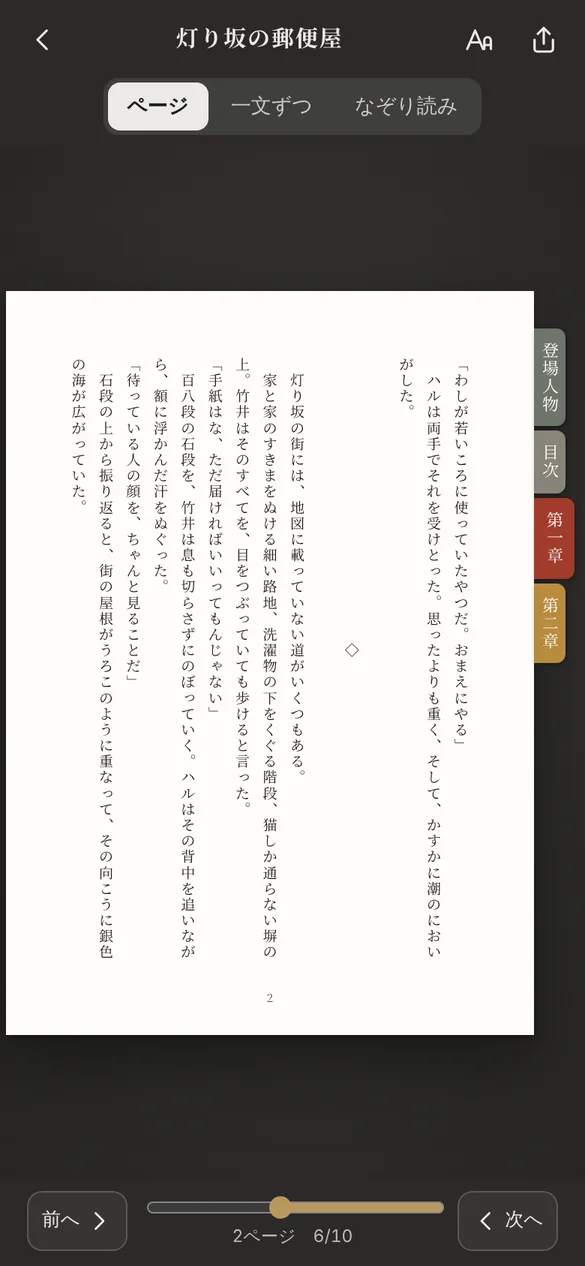
読むときは、1ページずつめくる表示のほか、一文ずつ表示する読み方も選べます。自分の書いた文章を本の形で読み返すと、画面で書いているときには気づかなかった文のリズムや、言葉の重なりが見えてきます。
仕上がった本は、全体、表示中のページだけ、または範囲を指定してPDFにできます。スマホでは共有の画面が開くので、LINEやメールでそのまま送れます。「完成!本にして本棚へ」を押すと、最初の画面の本棚に並びます。
データの保存について
書いた作品は、お使いのスマホやパソコンのブラウザの中だけに保存され、外へ送られることはありません。
機種変更やブラウザのデータ消去に備えて、設定の「バックアップを保存」で、ときどきすべての作品を保存しておいてください。作品ごとにファイルとして保存して、別の端末へ移したり、人に渡したりすることもできます。
よくある質問
Q. 無料で使えますか?
A. はい、すべての機能を無料で使えます。アカウント登録も必要ありません。
Q. パソコンでも書けますか?
A. 書けます。スマホで書いた作品をパソコンで続けたいときは、作品をファイルで保存して、パソコンのことのは帳で取り込んでください。
Q. 他のアプリで書いた原稿を移せますか?
A. 移せます。PDFやテキストファイルのほか、ほかのアプリからコピーした文章を貼り付けて取り込めます。ページ番号や、毎ページに入っている題名の行を消したり、PDFの折り返しで切れた行をつないだりもできます。
Q. スマホのホーム画面に置けますか?
A. 置けます。iPhoneはSafariの共有ボタンから「ホーム画面に追加」、AndroidはChromeのメニューから「ホーム画面に追加」を選ぶと、アプリのように開けるようになります。
まとめ
ことのは帳は、物語を章とシーンに分けて組み立て、縦書きで書き、資料と校正に支えられながら書き進め、最後は文庫本の形に仕上げるところまでを、スマホ一つでできるアプリです。
通勤の電車の中や、寝る前の数分でも、物語は少しずつ育っていきます。まずは見本の小説を開いて、縦書きの画面で一行書いてみてください。