電気工事の見積書をスマホで作成。利益率まで自動でチェックできる。
見積作成の使い方|電気工事の見積書をスマホで作って、利益まで確かめる
見積作成を開く「見積作成」は、電気工事の見積書をスマホだけで作れる無料のWebアプリです。材料や機器の仕入単価、職人さんの人工(にんく)、高所作業車などの経費を入れていくと、見積単価・雑材消耗品・諸経費が自動で計算され、そのまま「御見積書」のPDFとして送れます。
見積書を作るときに本当に気になるのは「この金額で、ちゃんと利益が残るのか」です。見積作成は、お客様に出す見積書と同時に、材料のマージン・労務の差額・諸経費から利益を計算し、目標の利益率に届いているかをひと目で確認できるようにしています。
この記事では、架空の工事「〇〇工場 照明LED化工事」を例に、見積書ができるまでの流れと、金額が決まる仕組みを実際の画面で紹介します。
このアプリを作ったきっかけ
見積書を作るとき、私はマージンや利益率の変動をうまくコントロールできておらず、その場その場の判断で金額を決めて見積書を作っていました。同じような工事でも、そのときの感覚で利益が増えたり減ったりしてしまうのが悩みでした。
そこで、「誰が作っても、決まった利益率を確保できること」と「携帯でもサクッと見積書が作れること」の2つを目標に、このアプリを作りました。マージン・労務・諸経費の決め方をアプリの中にルールとして持たせておけば、作る人が変わっても、同じ考え方で金額が決まります。
もう一つ考えたのは、時間の使い方です。現地調査を終えて会社に戻り、そこからパソコンに向かって見積を作る、という流れの時間を少しでも効率よく使いたいと思いました。現場の帰りや移動中にスマホで見積の大部分を入れておけば、会社に戻ってからは内容を確認して送るだけで済みます。
こんな人に向いています
- 小規模な電気工事店や、一人で仕事を受けている電気工事士の方
- 現場の帰りや移動中に、スマホで見積を済ませたい方
- 見積のたびに、利益が足りているかを電卓で計算し直している方
- Excelの見積書テンプレートの管理に疲れてきた方
パソコンでも使えますが、画面はスマホで片手操作しやすいように作っています。アカウント登録は不要で、ページを開けばすぐに使い始められます。
見積書ができるまでの流れ
1. 工事を追加する
最初の画面で「工事を追加」を押し、工事名と工事場所を入れます。工事名は見積書の「件名」になります。
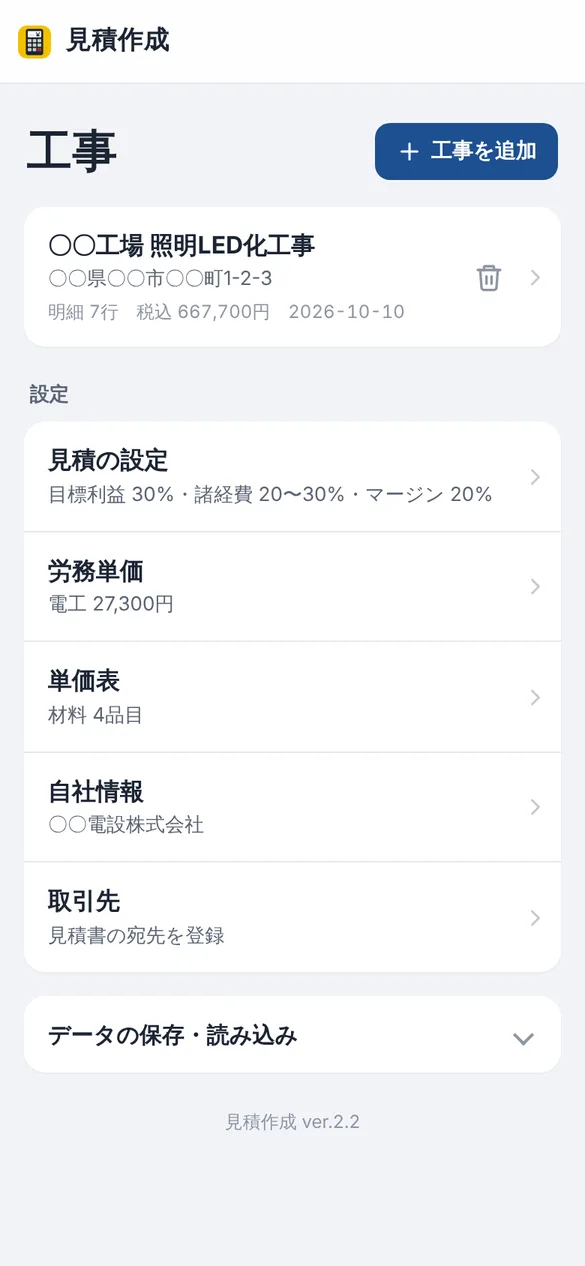
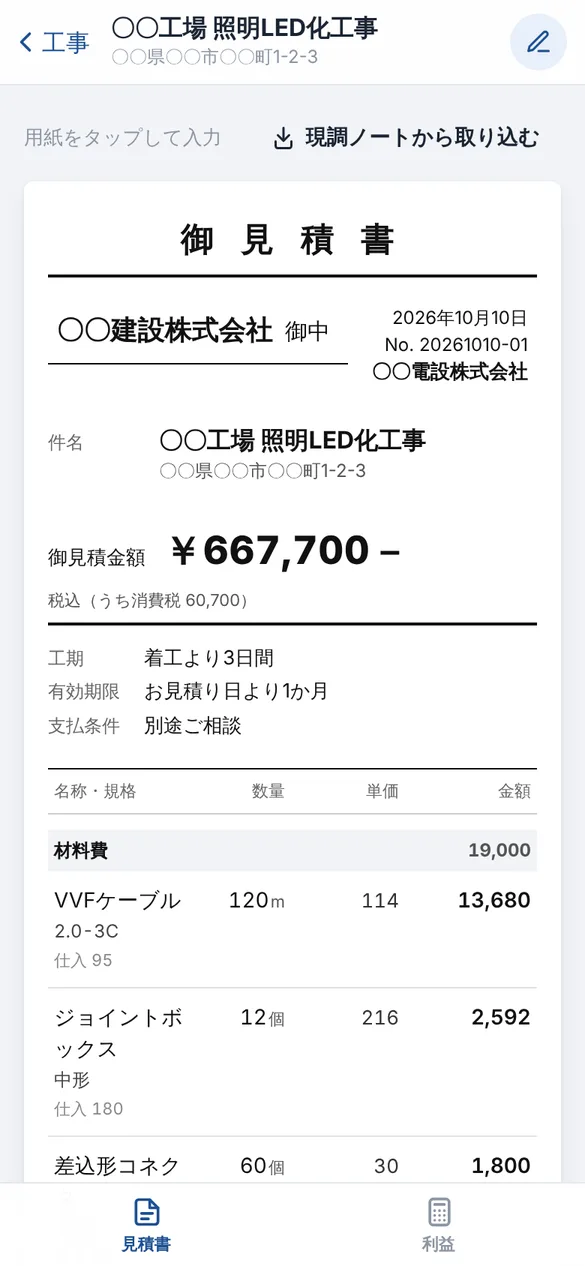
工事を開くと、いきなり見積書の用紙が表示されます。入力用の画面と見積書が分かれていないので、用紙の上をタップして、書き込むような感覚で埋めていけます。
2. 材料と機器を入れる
「材料を追加」を押すと、その場に入力欄が開きます。名称・規格・数量・単位と、仕入単価を入れてください。見積単価は、仕入単価に材料マージン(初期設定は20%)を上乗せした金額が自動で入ります。「+ 次の行」で続けて入力できます。
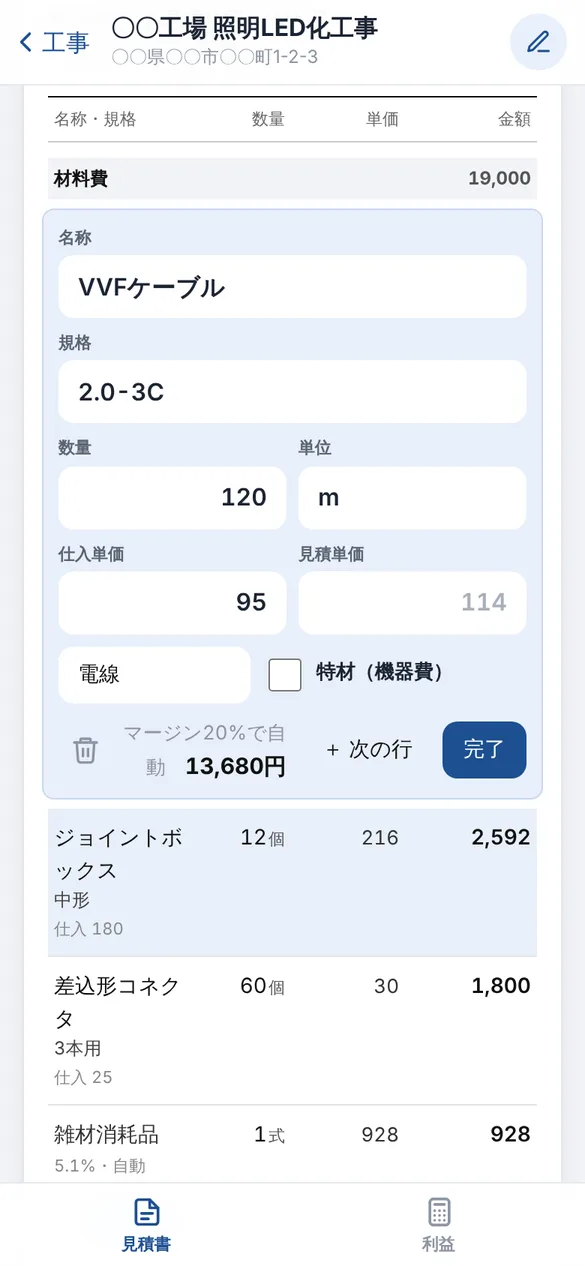
分電盤や照明器具のように金額の大きな機器は、「機器を追加」から入れます。機器は「特材(機器費)」として材料とは別に集計され、雑材消耗品の計算からは外れます。照明器具の金額で雑材が膨らんでしまう、ということがありません。
一度入れた仕入単価は「単価表」に自動で残り、次の工事で同じ名称と規格を入れると、仕入単価が自動で入ります。使えば使うほど入力が楽になっていきます。
3. 労務費を入れる
労務費の行をタップし、職種と人工を入れます。職種と1人工の単価は、最初に一度登録しておけば、ほかの工事でも選べるようになります。
人工は「積算人工」と「実行人工」の2つを入れられるのが特徴です。積算人工は見積書に出す人工、実行人工は実際にかかる見込みの人工です。見積書には「労務費 1式」として積算人工の金額が載り、実行人工のほうは社内向けの実行予算の計算に使われます。
4. 経費を入れる
高所作業車、運搬費、産業廃棄物処分費、交通誘導員など、材料でも労務でもない費用は「経費を追加」から入れます。
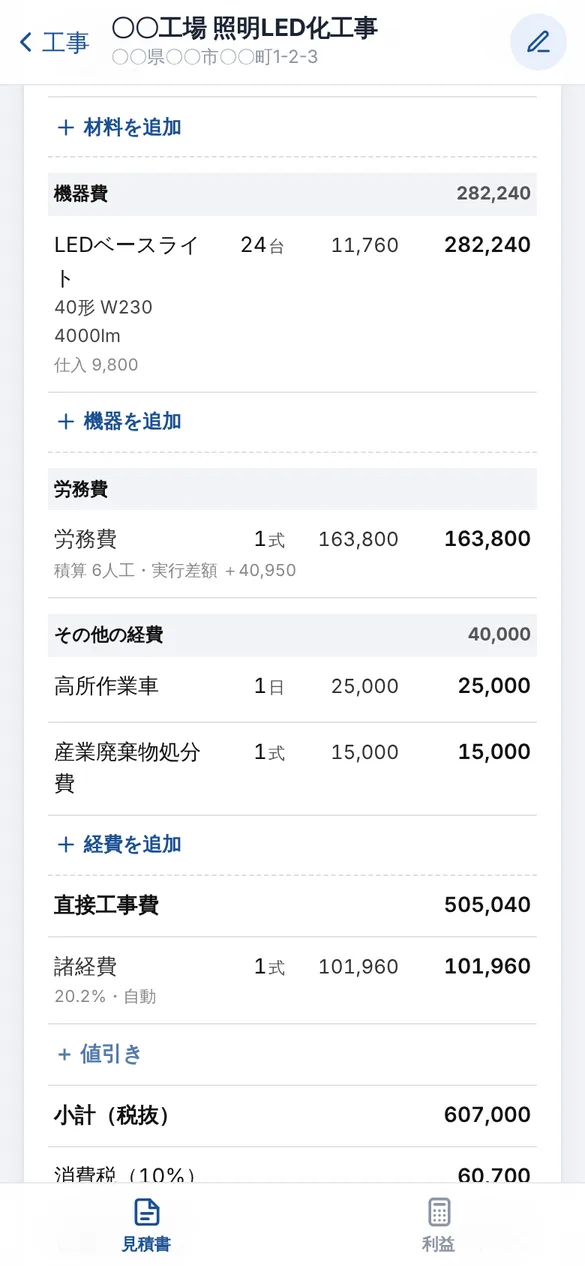
ここまで入れると、直接工事費・諸経費・消費税・合計が計算され、見積書の上部の「御見積金額」も更新されます。
5. 宛名・発行者・工期を入れて、PDFで送る
用紙の宛名の部分をタップすると宛名を入力できます。よく見積を出す元請さんや施主さんは「取引先」として登録しておくと、次からは選ぶだけです。発行者の欄には、一度登録した自社情報(会社名・住所・電話・担当者)が入ります。
最後に「見積書をPDFで共有」を押すと、御見積書のPDFが作られ、スマホの共有機能からメールやLINEなどで送れます。ファイル名には工事名と日付が自動で入ります。
金額はこうやって決まります
見積作成が自動で入れる金額には、すべて決まった計算のしかたがあります。例の工事の数字で見てみます。
| 項目 | 計算のしかた | 例の工事 |
|---|---|---|
| 見積単価 | 仕入単価 ×(1 + 材料マージン20%) | VVFケーブル 95円 → 114円 |
| 雑材消耗品 | 特材を除く材料費の約3%を目安に、材料費の合計が1,000円単位になるよう調整 | 材料18,072円 → 雑材928円で材料費19,000円 |
| 労務費(見積書) | 1人工の単価 × 積算人工 | 27,300円 × 6人工 = 163,800円 |
| 労務の実行予算 | 1人工の単価 × 実行人工 × 係数1.5 | 27,300円 × 3人工 × 1.5 = 122,850円 |
| 諸経費 | 目標利益に足りない分を、直接工事費の20〜30%の範囲で自動で入れる | 101,960円(20.2%) |
労務の実行予算にかける係数(初期設定は1.5倍)は、社会保険や福利厚生費など、人工の単価だけでは見えない費用を見込むためのものです。
諸経費は、税抜の工事価格が1,000円単位のきりの良い数字になるようにそろえられます。例の工事では、直接工事費505,040円に諸経費101,960円が足されて、税抜607,000円になっています。こうした率や単位は、すべて「見積の設定」で自分の会社のやり方に合わせて変えられます。
利益バランスで、残る利益を確かめる
画面下の「利益」タブを開くと、この見積でどれだけ利益が残るかが表示されます。
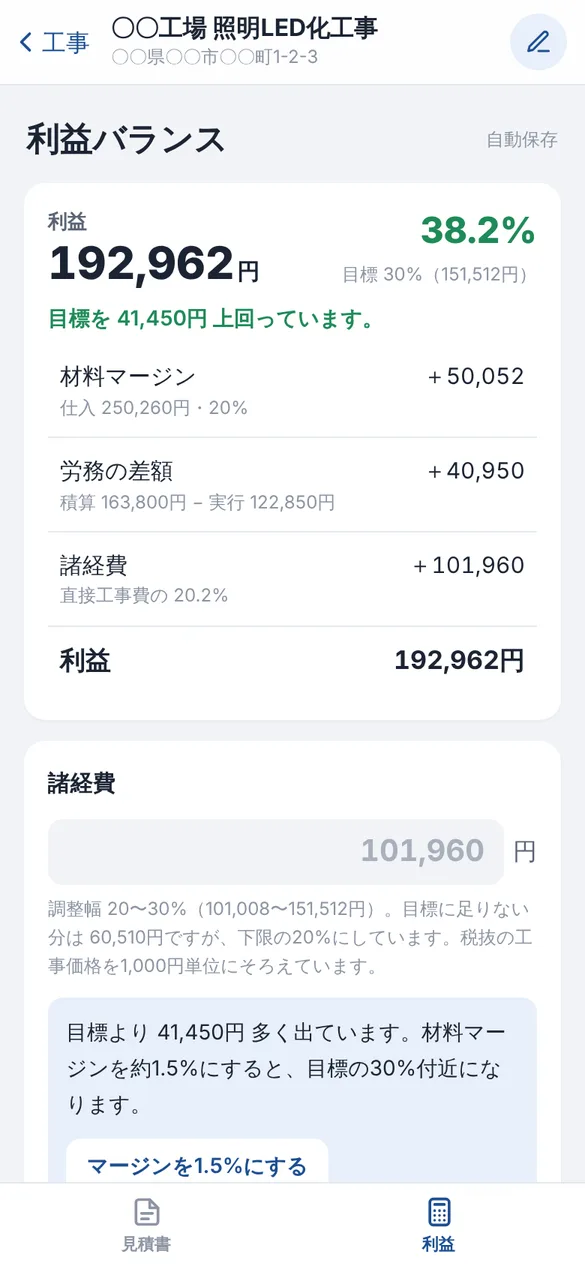
見積作成では、利益を次の3つの合計として考えます。
- 材料マージン:見積金額と仕入金額の差(例では50,052円)
- 労務の差額:見積書に載せた労務費と、実行予算の差(例では40,950円)
- 諸経費:見積書に載せた諸経費(例では101,960円)
例の工事では、利益は192,962円で、直接工事費に対して38.2%です。目標の30%を41,450円上回っているので、画面には「材料マージンを約1.5%にすると目標付近になる」という提案と、そのとおりに変えるボタンが出ています。相見積もりで価格を下げたいときに、どこまで下げられるかの目安になります。逆に目標に届いていないときは、労務の人工や諸経費を見直すよう案内が出ます。
お客様用と社内用、2種類のPDF
見積作成で作れるPDFは2種類あります。
- 御見積書:お客様に送るための見積書です。利益や仕入単価は一切載りません。
- 見積内訳(社内用):材料の仕入と見積の比較、労務の実行予算、利益の内訳が一覧になった社内向けの資料です。
社内用のPDFは「利益」タブの下にある「社内用(利益・実行予算)をPDFで共有」から作れます。工事が決まったあとの発注や、職人さんの手配を考えるときの手元資料として使えます。
最初に登録しておくと楽になるもの
使い始める前に、次の4つを登録しておくと、見積のたびに同じ入力をしなくて済みます。どれも工事一覧の画面の下にある「設定」から開けます。
- 見積の設定:目標利益率、諸経費の範囲、材料マージン、雑材消耗品の率、有効期限や支払条件の初期値
- 労務単価:電工、見習いなど職種ごとの1人工の単価
- 自社情報:見積書の発行者欄に入る会社名・住所・電話・担当者
- 取引先:よく見積を出す元請・施主の名前と担当者
労務単価や見積の設定をあとで変えても、すでに作った工事の金額は変わりません。値上げのタイミングで単価を変えても、過去の見積が勝手に書き換わる心配はありません。
データの保存について
入力した内容は、お使いのスマホやパソコンのブラウザの中だけに自動で保存され、サーバーには送られません。お客様の名前や金額が外部に出ることはありません。
そのかわり、機種変更やブラウザのデータ消去をすると、保存した見積も消えてしまいます。工事一覧の「データの保存・読み込み」から、ときどきバックアップのファイルを保存しておいてください。そのファイルを新しい端末で読み込めば、見積・単価表・取引先をそのまま引き継げます。
よくある質問
Q. 無料で使えますか?
A. はい、すべての機能を無料で使えます。アカウント登録も必要ありません。
Q. スマホのホーム画面に置けますか?
A. 置けます。iPhoneはSafariの共有ボタンから「ホーム画面に追加」、AndroidはChromeのメニューから「ホーム画面に追加」を選ぶと、アプリのように全画面で開けるようになります。
Q. 電気工事以外の見積にも使えますか?
A. 材料・機器・労務・経費という組み立てなので、設備工事など似た形の見積なら使えます。ただし、材料の分類(電線・配管・ボックスなど)や入力例は電気工事に合わせています。
Q. 値引きはできますか?
A. 見積書の「+ 値引き」から出精値引きを入れられます。千円未満や万円未満を切り捨てる値引きも選べます。
まとめ
見積作成は、仕入単価と人工を入れるだけで、見積単価・雑材消耗品・諸経費まで自動で計算し、お客様用の御見積書と社内用の内訳を作れるアプリです。見積書を作りながら利益の内訳と目標との差が見えるので、「出してみたら利益が残らなかった」を防げます。
まずは一つ、最近出した見積を入れ直してみると、使い勝手がつかめると思います。