
WordPressでブログを運営しているなら、GoogleサーチコンソールとGoogleアナリティクスの設定は欠かせません。
この2つを連携することで、あなたのブログがGoogleにどう認識されているか、どんな記事が読まれているかを確認できるようになります。
本記事では、初心者の方でも迷わず設定できるよう、実際の画面をもとに手順を解説します。所要時間は約15〜20分です。
STEP① : Site Kit by Google をインストール
「Site Kit by Google」は、GoogleがWordPress向けに公式提供しているプラグインです。このプラグインを使うことで、サーチコンソール・アナリティクスをまとめてWordPress管理画面から確認できるようになります。
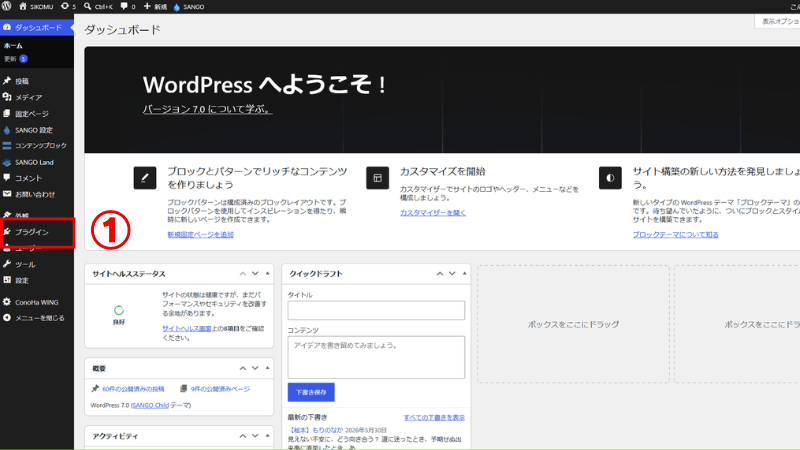
① プラグインの検索画面を開く
WordPress管理画面の左メニューから「プラグイン」を選択します。
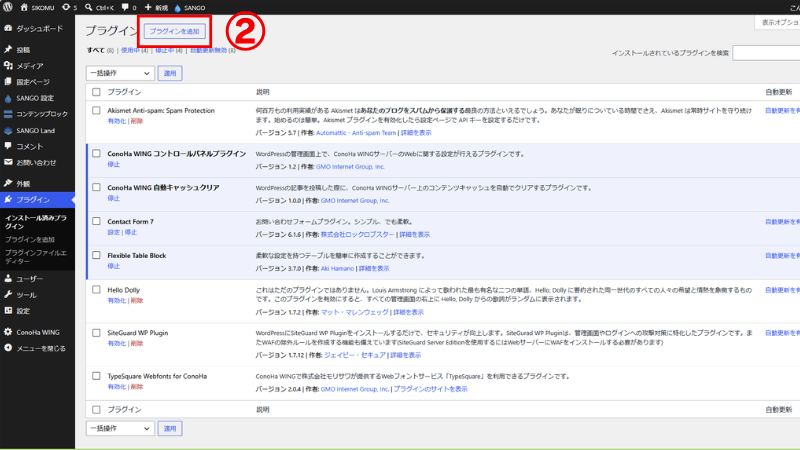
② プラグインを追加する
画面上部の「新規プラグインを追加」ボタンをクリックして、プラグイン追加画面へ移動します。
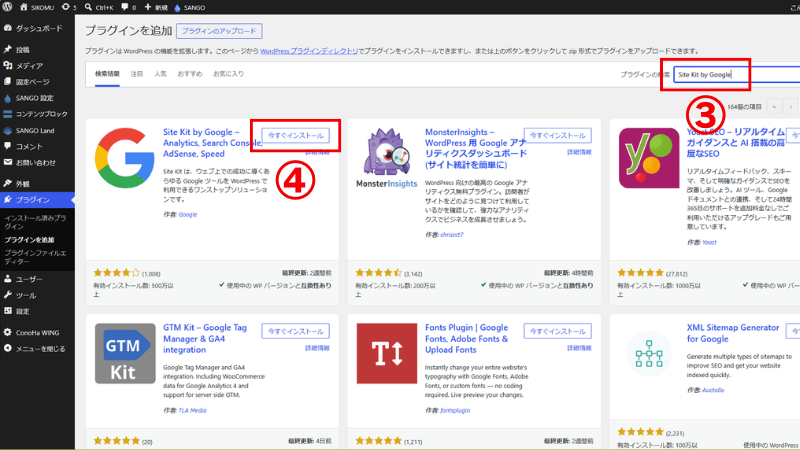
③ プラグインを検索する
画面右上の検索欄に「Site Kit by Google」と入力します。入力すると自動的に検索結果が表示されます。
④ プラグインをインストールする
「今すぐインストール」ボタンをクリックしてダウンロードを開始します。数秒ほどでインストールが完了しますので、画面が切り替わるまでそのままお待ちください。
インストール完了後、ボタンが「有効化」に変わります。続けて「有効化」をクリックしてください。有効化しないとプラグインは動作しませんのでご注意ください。
STEP② : Site Kit のセットアップ
有効化が完了すると、WordPress管理画面の左メニューに「Site Kit」が追加されます。ここからGoogleアカウントとの連携を行います。
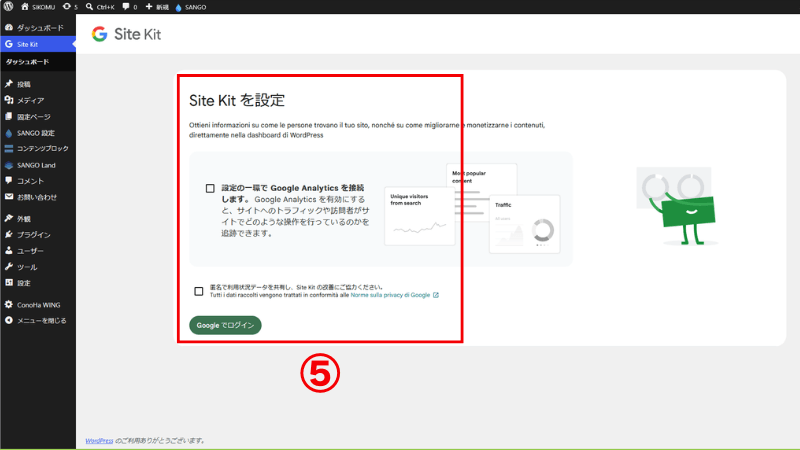
⑤ セットアップを開始する
左メニューの「Site Kit」をクリックし、「Googleアカウントでサインイン」または「サービスを開始」ボタンをクリックします。
ここからGoogleアカウントのサインイン画面へ移動します。ブログの管理に使用しているGoogleアカウントでログインし、表示される確認項目にチェックを入れながら順番に進めてください。
途中で「このアプリがGoogleアカウントへのアクセスを求めています」という画面が表示されます。「続行」または「許可」をクリックして進めてください。これはSite KitがGoogleのデータを読み取るために必要な操作です。
STEP③ : Googleアナリティクスを追加
サーチコンソールの連携が完了したら、続けてGoogleアナリティクスを追加します。アナリティクスを連携することで、訪問者数・ページ別のアクセス数・読者の滞在時間などを確認できるようになります。
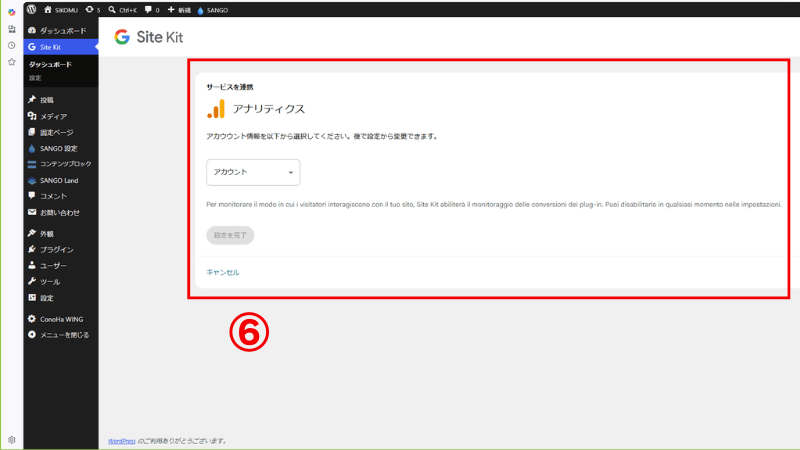
⑥ Googleアカウントの認証を行う
ブログのデータ権限を紐付ける、ご自身のGoogleアカウントを選択します。
サーチコンソールやアナリティクスのデータを一元管理するメインのアカウントを選び、「アクセスを許可する」をクリックして進めてください。
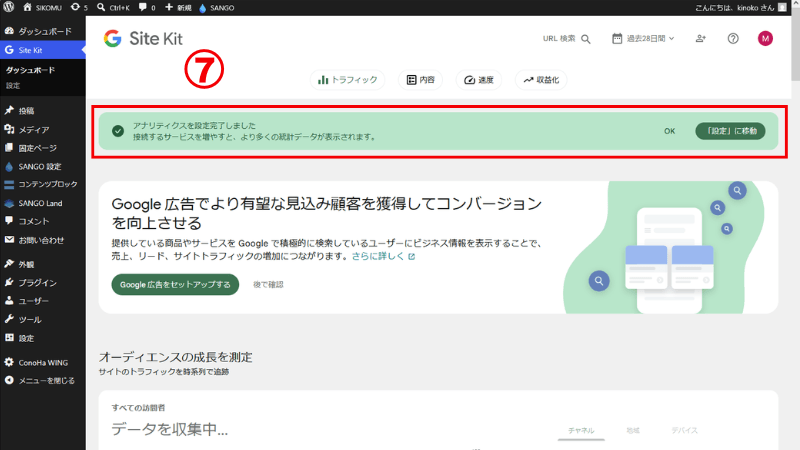
⑦ アナリティクスの設定完了確認をする
「アナリティクスを設定完了しました」と表示されれば設定完了です。
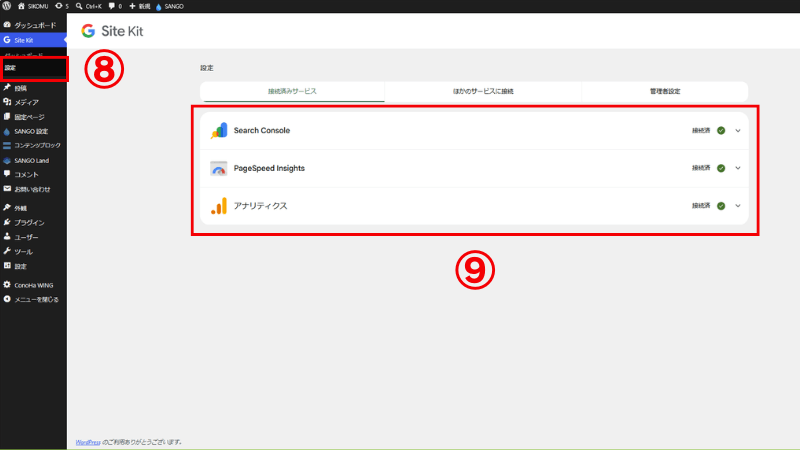
⑧ Site Kit内の「設定」を選択する
WordPressメニューの「Site Kit」内にある「設定」を選択します。
⑨ 設定画面内の項目を確認する
「接続済みサービス」の項目に、サーチコンソールとアナリティクスが「接続済」となっていれば、STEP①〜③はすべて完了です。
STEP④ : サイトマップを送信
サイトマップとは、サイト内の全ページのURL一覧をGoogleに伝えるためのファイルです。これを送信することで、Googleがあなたのブログの記事を漏れなく認識できるようになります。WordPressはサイトマップを自動で生成しています。まずブラウザで以下のURLを開いて、サイトマップが存在するか確認しましょう。
確認URL:https://(あなたのサイトURL)/sitemap.xml
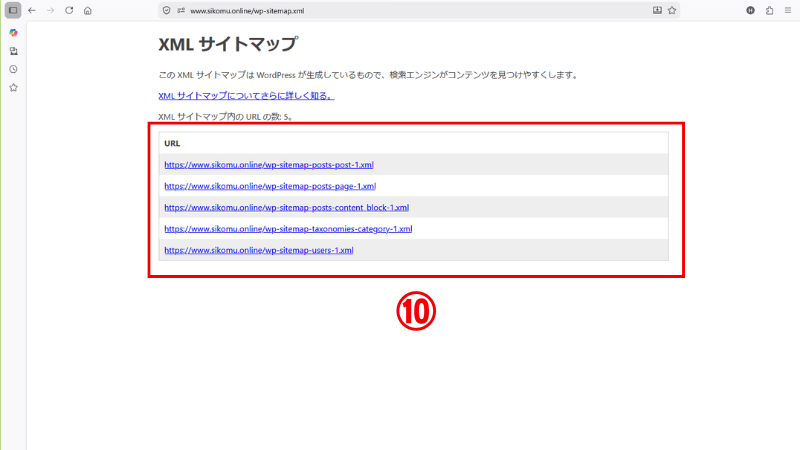
⑩ サイトマップの存在を確認する
サイトマップが実際に存在するか、ブラウザでURLを開いて確認します。
ブラウザでURLを開いたとき、XMLのコードが表示されれば問題ありません。真っ白なページや404エラーが表示された場合は、サイトマップ生成プラグイン(「XML Sitemap & Google News」など)の導入が必要です。
サイトマップの存在が確認できたら、サーチコンソールから送信します。ブラウザで以下のURLにアクセスしてください。
search.google.com/search-console
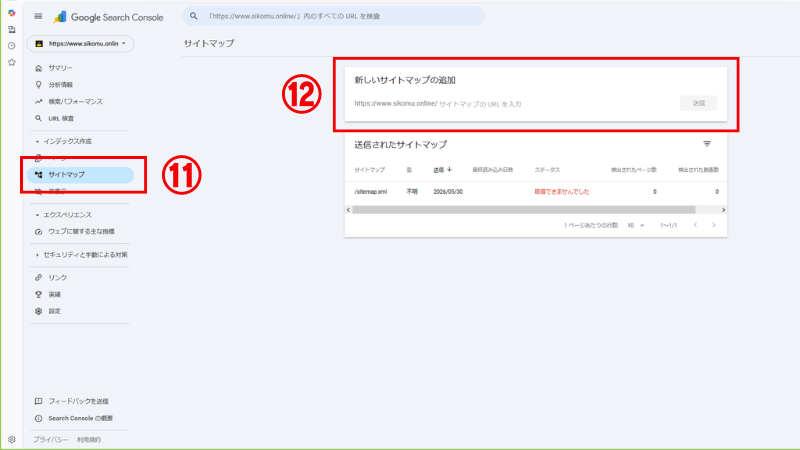
⑪ サーチコンソール内の「サイトマップ」を選択する
サーチコンソールを開いて左メニューの「サイトマップ」をクリックします。
⑫ 「sitemap.xml」と入力して送信する
「新しいサイトマップの追加」欄に「sitemap.xml」とだけ入力し、「送信」ボタンをクリックしてください。左にサイトのURLがすでに表示されているので、入力するのは「sitemap.xml」の部分のみです。
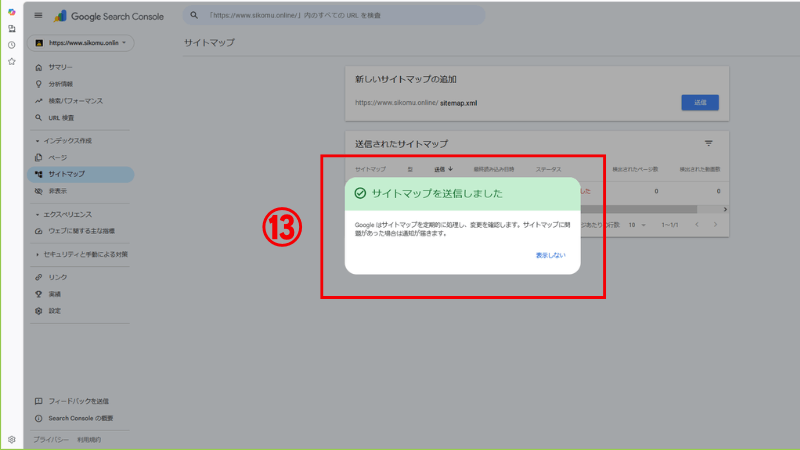
⑬ サイトマップの送信完了を確認する
「サイトマップを送信しました」と表示されればOKです。送信直後はステータスが「取得できませんでした」と表示される場合がありますが、これは正常です。数時間〜1日ほど待つと「成功しました」に変わります。
STEP⑤ : インデックス登録リクエスト
サイトマップを送信するだけでもGoogleは記事を認識しますが、時間がかかる場合があります。インデックス登録リクエストを行うことで、Googleに「この記事を優先的に確認してください」と申請でき、早期のインデックスが期待できます。
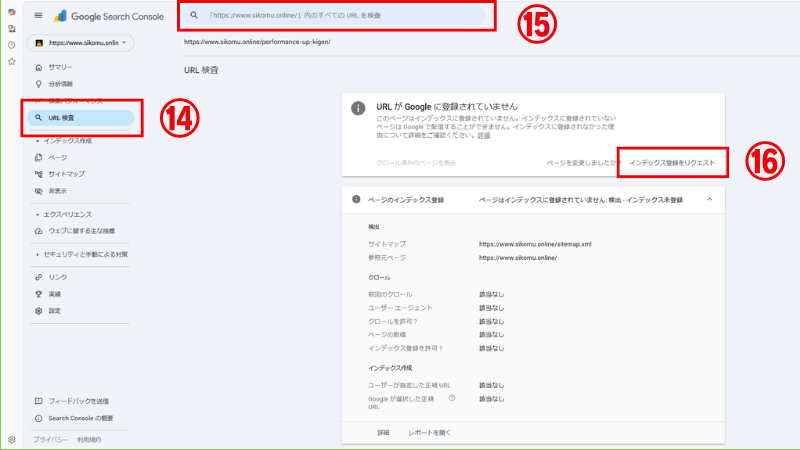
⑭ サーチコンソール内の「URL検査」を選択する
サーチコンソールを開いて「URL検査」をクリックする。
⑮ 記事のURLを入力してEnterを押す
画面上部の検索欄に、登録したい記事のURLをコピー&ペーストしてEnterを押します。WordPressの投稿一覧でタイトルにカーソルを合わせると、画面左下にURLが表示されるのでそれをコピーしてください。
URLを入力するとGoogleがそのURLの状態を読み込みます。新着記事の場合は「URLがGoogleに登録されていません」と表示されます。
⑯ インデックス登録をリクエストする
画面内に表示される「インデックス登録をリクエスト」をクリックします。Googleのシステムに対して、この記事を優先的に巡回してインデックスデータベースに格納するよう申請が送られます。
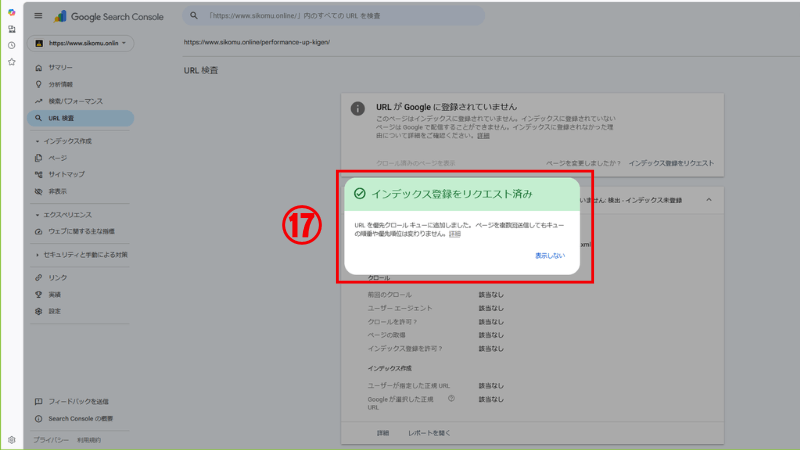
⑰ インデックス登録のリクエスト完了
「インデックス登録をリクエスト済み」というダイアログが表示されれば全手順が完了です。「OK」を押して画面を閉じてください。
早ければ数時間〜数日以内にGoogleの検索結果にあなたの記事が表示されるようになります。全記事分を少しずつ繰り返していきましょう。同じURLを何度も送信する必要はありません。
以上でGoogleサーチコンソール・アナリティクスの連携とインデックス登録リクエストの手順はすべて完了です。設定後はサーチコンソールでインデックス登録数が増えているかを定期的に確認してみてください。